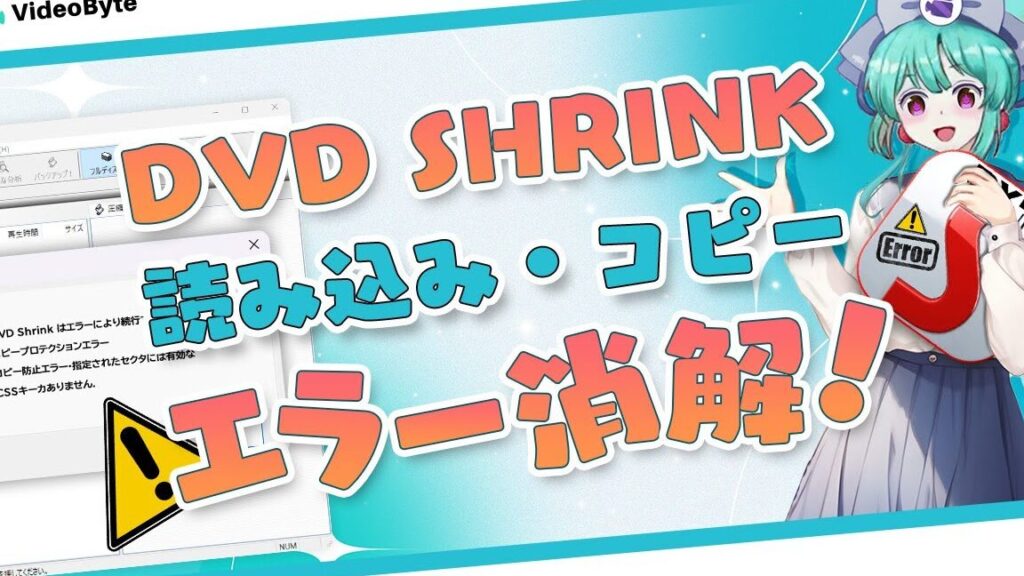
DVD Shrinkを使っていると、時々思わぬエラーに直面することがありますよね。私たちもその経験があります。DVD Shrink エラーは、特に初心者にとって厄介な問題ですが、解決策は意外と簡単かもしれません。この記事では、私たちが直面したエラーの原因や対処法を詳しく解説します。
DVD Shrink エラーの概要
DVD Shrinkを利用する際に、様々なエラーが発生することがあります。これらのエラーは、初心者にとって特に難しいものであり、数多くの原因が考えられます。以下に、一般的なエラーとその解決策を詳しく説明します。
- ディスクの読み取りエラー: このエラーは、ディスクが物理的に損傷している場合や、ドライブがサポートしていない形式の場合に発生します。ドライブのトレイを確認し、別のディスクで試してください。
- ストレージ不足のエラー: 処理中のファイルが必要とするストレージ容量が不足していると、エラーが発生します。不要なファイルを削除し、空き容量を確保しましょう。
- ソフトウェアの互換性エラー: DVD Shrinkが最新のオペレーティングシステムと互換性がない場合、エラーが出ることがあります。必要に応じて、最新のバージョンをダウンロードしてください。
- 設定エラー: 設定ミスが原因でエラーが発生することがあります。デフォルト設定に戻し、再度試すことをお勧めします。
- バージョンの問題: 古いバージョンを使用していると、新しい形式のディスクに対応できないことがあります。最新版にアップデートしてみましょう。
一般的な DVD Shrink エラーの種類
DVD Shrinkを使用する際、ユーザーが遭遇するエラーは多岐にわたる。以下に、一般的なエラーの種類を詳しく説明する。これにより、発生する問題を迅速に特定し、対処できるようになる。
エラー 1: 無効なディスクエラー
無効なディスクエラーは、DVD Shrinkがディスクを正しく認識できない場合に発生する。このエラーの一般的な原因には、以下がある。
- ディスクの傷や汚れ: 光学式ドライブが正しく読み取れない場合が多い。
- 不正なフォーマット: ディスクがDVD Shrinkが処理できない形式である。
- 互換性のないハードウェア: ディスクドライブが古い、または互換性が無い。
エラーが発生したら、ディスクを確認し、必要に応じて洗浄または交換を行う。
エラー 2: メモリエラー
メモリエラーは、システムのメモリが不足している場合に表示される。これに対処する方法には、以下の手順が有効である。
- アプリケーションの閉鎖: 他のアプリを閉じてメモリーを解放する。
- ハードディスクの空き容量確認: 空きが少ない場合、不要なファイルを削除する。
- メモリの増設: 必要に応じて物理メモリを追加する。
この手順に従ってメモリを管理し、正常な作業環境を確保する。
エラー 3: 書き込みエラー
書き込みエラーは、DVDにデータを正常に書き込めない場合に発生する。このエラーの一般的な原因は、次のとおりである。
- 空のDVDを使用: 書き込み可能なディスクであることを確認する。
- ドライブの故障: ハードウェアの問題が原因である可能性がある。
- ソフトウェアの設定ミス: 書き込み設定が正しくない場合、エラーが発生する。
DVD Shrink エラーの原因
ソフトウェアの不具合
- ソフトウェアのバージョンが古い場合、最新のDVDフォーマットに対応できないことがあります。
- 設定ミスにより、正しいメディアの選択が行われていないこともエラーの原因となります。
- インストール中のトラブルが、アプリケーションの正常な動作を妨げることがあります。
ハードウェアの問題
- DVDドライブが故障していると、ディスクの読み込みができずエラーが発生します。
- 他のデバイスとの互換性が問題を引き起こし、スムーズな操作を妨げる場合があります。
- システムのメモリが不足している場合、アプリケーションが正常に動作できずエラーになります。
対応するメディアの違い
- DVD Shrinkがサポートしていないメディア形式の場合、エラーが発生します。
- 正規のDVDとコピー保護されたDVDの違いにより、エラーの発生率が変わります。
- メディアの品質が低い場合、ディスクの読み取りに問題が生じやすくなります。
DVD Shrink エラーの対処法
設定の確認
- DVD Shrinkを起動します。
- 「編集」メニューから「設定」を選択して、各項目を確認します。
- 出力先のディレクトリが正しいか確認し、必要に応じて変更します。
- 圧縮設定を見直し、自分のニーズに合わせた設定を確認します。
- DVDの読み取り設定が正しいか確かめ、ディスクのドライブが選択されているか確認します。
ソフトウェアのアップデート
- DVD Shrinkの公式サイトにアクセスします。
- 最新バージョンがあるか確認し、もしあればダウンロードします。
- ダウンロードしたファイルを実行して、インストール手順に従います。
- インストール後、アプリケーションを再起動し、最新の状態であることを確認します。
別のディスクへの書き込み
- 新しいDVD-ROMを用意します。
- DVD Shrinkでリッピングしたい内容を選択します。
- 「バックアップ」ボタンをクリックし、書き込み先として新しいディスクを選択します。
- 書き込み設定を確認し、正しいディスクが選ばれているか確認します。
- 書き込みプロセスを開始し、進捗を確認します。
結論
DVD Shrinkを使用する際のエラーは初心者にとって難しい課題ですが適切な対処法を知っていれば解決できます。私たちが紹介したエラーの原因や解決策を参考にすることで多くの問題を乗り越えられるでしょう。
エラーの発生を防ぐためにはソフトウェアの最新バージョンを使用し設定を見直すことが重要です。また適切なメディアを選ぶことでエラーのリスクを減らせます。これからもDVD Shrinkを活用し快適な映像体験を楽しんでいきましょう。