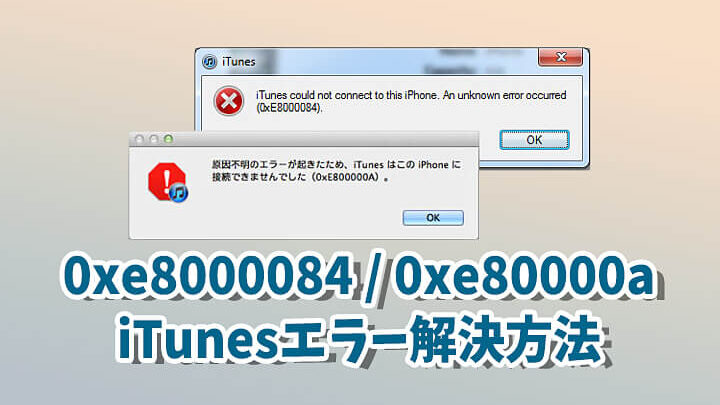
iTunesを使って音楽や動画を楽しんでいる私たちにとって、突然のエラーは大きなストレスになります。特に「iTunes エラーが起きたため」のメッセージが表示された時、その原因や解決方法を知りたくなるのは当然です。私たちも何度もこの問題に直面し、解決策を探してきました。
iTunes エラーが起きたための原因
iTunesで「エラーが起きたため」のメッセージが表示される原因は多岐にわたります。ここでは、主な原因について詳しく説明します。
ソフトウェアの不具合
iTunesのソフトウェアには不具合が発生することがあります。これがエラーの原因になる場合があるので、以下の手順を試しましょう。
- iTunesを再起動する。こうすることで、一時的な不具合が解消される場合があります。
- 最新バージョンのiTunesにアップデートする。ソフトウェアの更新でバグが修正されることがよくあります。
- コンピューターを再起動する。これにより、ソフトウェアや設定がリフレッシュされます。
- 不要なファイルやキャッシュを削除する。これがパフォーマンスを改善することがあります。
デバイスの互換性
- 使用しているデバイスがiTunesの要件を満たしているか確認する。公式サイトで最新の要件を確認しましょう。
- 接続しているデバイスを再起動する。これが通信のトラブルシューティングにつながる場合があります。
- 異なるUSBポートを試す。ポートに不具合が起こることもあるからです。
- 他のケーブルで接続してみる。ケーブルの不具合が原因であることもあります。
iTunes エラーが起きたための対処法
iTunesのエラーが発生した際には、いくつかの対処法があります。これらの手順を順に確認しながら、問題解決を試みます。
アプリの再インストール
アプリの再インストールは、エラー解決の手立てとして効果的です。次の手順に従います。
- iTunesをアンインストールします。お使いのコンピュータのコントロールパネルからiTunesを選択し、アンインストールをクリックします。
- 再起動することで、システムの負荷を軽減します。
- 最新のiTunesをダウンロードします。Appleの公式サイトから最新バージョンを取得します。
- ダウンロードしたファイルを実行し、指示に従ってインストールを完了させます。
- iTunesを起動し、エラーが解消されたか確認します。
設定のリセット
- iTunesを終了します。すべてのウィンドウを閉じ、アプリを完全に終了します。
- コンピュータの設定を開くことから始めます。
- iTunesの設定ファイルを探すために、隠しフォルダを表示する設定を行います。
- iTunesのプレファレンスを削除します。これにより初期設定が復元されます。
- 再びiTunesを起動し、新しい設定で正常に動作するか確認します。
iTunes エラーが起きたための予防策
iTunes エラーを避けるためには、いくつかの予防策を講じることが重要です。このセクションでは、具体的な対策を紹介します。
定期的なアップデート
iTunesを最新の状態に保つことで、エラーのリスクを減少させることができます。以下の手順を実行します。
- iTunesを起動します。
- メニューバーの「iTunes」をクリックします。
- 「ソフトウェア・アップデート」を選択し、指示に従います。
- アップデートがあればインストールし、コンピュータを再起動します。
定期的にこれを行い、新機能やバグ修正が適用されるようにしましょう。
バックアップの重要性
データを失わないためには、定期的なバックアップが不可欠です。具体的な手順は以下の通りです。
- iTunesを起動します。
- デバイスを接続します。
- デバイスが表示されたらクリックします。
- 「バックアップ」セクションを選択し、「今すぐバックアップ」をクリックします。
ユーザーの体験談
私たちは多くのユーザーから、iTunesエラーに関する体験談を集めました。それぞれの体験には独自の解決方法やヒントがあります。以下に、いくつかの体験談を紹介します。
- 音楽の再生ができない問題:あるユーザーは、音楽が再生されず「iTunesエラーが起きたため」と表示されたと報告しています。その際、iTunesを再起動したことで問題が解決しました。また、最新バージョンにアップデートすることも有効でした。
- バックアップの失敗:他のユーザーは、デバイスのバックアップ中にエラーが発生しました。この場合、再試行することで一時的な接続問題が解消されたことがありました。もし失敗が続くときは、USBケーブルを交換することも考えられます。
- アプリのリセット:別のユーザーは、iTunesの設定をリセットしました。この手法が効果的で、エラーが発生することなくスムーズに使用できるようになったと述べています。設定ファイルを削除することで、クリーンな状態で再設定が可能です。
- トラブルシューティングの手順を講じること:一部のユーザーは、具体的なトラブルシューティング手順を実施しました。これには、デバイスの再起動やiTunesの再インストールなどが含まれます。この方法でエラーの解消に成功した事例もあります。
Conclusion
iTunesエラーは多くのユーザーにとって厄介な問題ですが私たちが紹介した解決策を試すことで十分に対処可能です。ソフトウェアの更新や設定のリセットなどの手順を実行することでエラーの発生を防ぐことができます。
また定期的なバックアップを行うことはデータを守るためにも非常に重要です。私たちの体験談や他のユーザーの成功事例を参考にしながらこれらの対策を実践していきましょう。エラーを未然に防ぎ快適にiTunesを楽しむための一歩を踏み出しましょう。