Gmailを利用している私たちにとって、アカウントのエラーは大きなストレスの原因になりますよね。突然のログイン障害やメールの送受信トラブルは、仕事やプライベートでのコミュニケーションに支障をきたすことがあります。「gmail アカウントエラー」を解決する方法を知っておくことは、私たちにとって非常に重要です。
Gmail アカウントエラーの概要
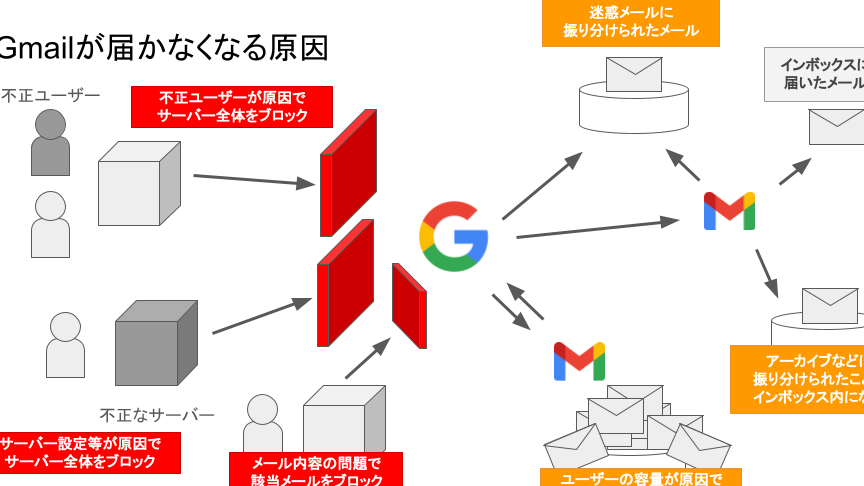
Gmail アカウントエラーは、ユーザーのコミュニケーションに重大な影響を与えます。特に、アカウントにログインできない場合や、メールの送受信に問題が発生することがあります。こうしたエラーは、さまざまな要因によって引き起こされます。次に、一般的なエラーの原因を示します。
- アカウントのパスワードを忘れた
- 二段階認証が有効になっている
- プロバイダのサーバーに問題がある
- インターネット接続の不具合
- ブラウザのキャッシュやクッキーが影響を与えている
エラーが発生した場合には、速やかに対応することが重要です。以下の手順に従い、問題を解決しましょう。
- ブラウザをリフレッシュする。 通常、ページのリフレッシュで一時的な問題が解消する。
- 別のブラウザを使用する。 互換性の問題がエラーを引き起こすことがある。
- パスワードの再設定を行う。 「パスワードを忘れた場合」のオプションを選択し、指示に従う。
- 二段階認証を確認する。 SMSやAuthenticatorアプリでの認証をチェックすること。
- インターネット接続を確認する。 他のデバイスでインターネットが利用できるかをテストする。
- キャッシュとクッキーをクリアする。 ブラウザの設定からこれらを削除し、再度ログインを試みる。
- Gmail のサポートを利用する。 公式ヘルプセンターへのアクセスを検討する。
主な原因
Gmailアカウントエラーの発生にはさまざまな原因がある。以下に主な原因を詳しく説明する。
パスワードの入力ミス
パスワードの入力ミスは最も一般的な原因の一つです。正確なパスワードが要求されるため、以下の手順で確認しましょう。
- ログイン画面を表示する。
- パスワード入力欄に入力する。
- Caps Lockがオフになっていることを確認する。
- 特別な文字や数字を正確に入力する。
- もう一度確認してみる。
アカウントのロック
アカウントがロックされると、ログインできなくなります。これを避けるための方法は以下です。
- アカウント復旧ページにアクセスする。
- 指示に従い、アカウントの所有者であることを証明する。
- セキュリティ質問に答えるか、確認メールを利用する。
- ロック解除の手続きを完了する。
2段階認証の問題
- ログイン時の画面に2段階認証を選択する。
- 指定された電話番号またはアプリに送信されたコードを確認する。
- 受信したコードを入力する。
- もしコードが届かない場合、再送信のオプションを選択する。
解決方法
Gmailアカウントエラーへの対処法は明確で、手順を踏むことで簡単に解決できます。以下のサブセクション別に、必要な手順を説明します。
パスワードのリセット
パスワードを忘れた時や入力ミスをした時、簡単にリセットできます。次の手順に従ってください。
- 公式Gmailログインページにアクセスします。
- 「パスワードを忘れましたか?」をクリックします。
- 登録したメールアドレスを入力します。
- 指示に従い、セキュリティチェックを行います。
- 登録メールまたは電話に送信される確認コードを受け取ります。
- 確認コードを入力し、新しいパスワードを設定します。
アカウント復旧手順
アカウントがロックされている場合、復旧手続きを実施できます。以下の手順に従ってアカウント復旧を試みましょう。
- Gmailのログインページに行きます。
- メールアドレスを入力後、「次へ」をクリックします。
- 「アカウントを復元する」リンクを選択します。
- 指示に従って本人確認を行います。
- 必要な情報を入力し、本人確認を完了させます。
- 確認後、アカウントにアクセスできるようになります。
2段階認証の設定確認
- Gmailにログインして、「アカウント」セクションに移動します。
- 「セキュリティ」タブをクリックします。
- 「2段階認証プロセス」を選択します。
- 現在の設定を確認し、必要に応じて変更を加えます。
- 確認コードを受け取る方法(SMSやアプリ)を選択します。
- 最終的には、設定を保存します。
トラブルシューティングのヒント
Gmailアカウントエラーを解決するための具体的な手順を以下に示します。
ブラウザのキャッシュクリア
キャッシュをクリアすることにより、ブラウザの動作が改善され、エラーが解決することがあります。次の手順を実行します。
- ブラウザを開く。
- 右上のメニューアイコンをクリックする。
- 「設定」を選択する。
- プライバシーとセキュリティをクリックする。
- 「閲覧履歴データの消去」を選ぶ。
- キャッシュされた画像とファイルにチェックを入れる。
- 「データを消去」をクリックする。
これでブラウザのキャッシュがクリアされ、Gmailのエラーが改善されることが期待できます。
セキュリティソフトの設定確認
セキュリティソフトの設定がGmailの接続に影響を与えている場合があります。以下の手順で確認します。
- セキュリティソフトを開く。
- ファイアウォール設定に移動する。
- Gmailがブロックされていないか確認する。
- 例外リストにGmailを追加する。
- セキュリティソフトを再起動する。
Conclusion
Gmailアカウントエラーは私たちの日常生活に大きな影響を与える可能性があります。エラーの原因を理解し適切な対処法を知ることで、ストレスを軽減しスムーズなコミュニケーションを実現できます。これからもアカウントの安全性を保ちながら、トラブルシューティングの手順を心に留めておくことが大切です。私たちの情報が皆さんの役に立つことを願っています。