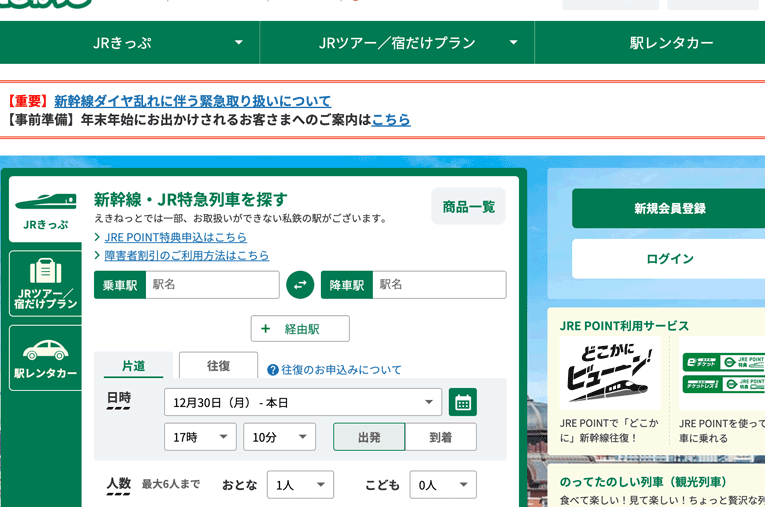
「えきねっと」のログインができないと、旅行の計画が台無しになってしまうことがありますよね。私たちもそんな経験をしたことがあります。特に、急な予定変更やチケットの購入が必要な時に、ログインできないと焦ります。この記事では、「えきねっと ログインできない」という問題を解決するための方法や対策を詳しくご紹介します。
えきねっと ログインできないの原因
パスワードの間違い
- 正しいパスワードを入力する: 入力ミスを避けるため、Caps LockやNum Lockの状態を確認します。
- パスワードを再設定する: ログイン画面の「パスワードを忘れました」リンクをクリックします。
- 登録したメールアドレスを確認する: メールボックスに届いたリセットリンクをクリックします。
- 新しいパスワードを作成する: 安全で覚えやすいパスワードを設定します。
登録情報の未確認
- 登録情報を確認する: 登録したメールアドレスや電話番号が正しいか確認します。
- 迷惑メールフォルダをチェックする: えきねっとからの確認メールが迷惑メールに振り分けられている可能性があります。
- 再度登録プロセスを実行する: 必要があれば、新たにアカウントを作成します。
サーバーの不具合
- サーバーの稼働状況を確認する: えきねっとの公式サイトやSNSで障害情報をチェックします。
- しばらく待つ: サーバー問題が解消されるまで時間を置きます。
- 異なるデバイスで試す: 別のブラウザやスマホで再度ログインを試みます。
解決方法
「えきねっと」にログインできない場合の対処法は、主に以下の3つの方法です。これらの手順を試して、問題を解決しましょう。
パスワードをリセットする方法
- 公式サイトにアクセスする: えきねっとのログインページに移動します。
- 「パスワードを忘れた方はこちら」をクリックする: ログイン画面で、該当リンクを見つけてクリックします。
- 登録メールアドレスを入力する: 指示に従って、自分の登録したメールアドレスをタイプします。
- メールを確認する: 受信したパスワードリセットのリンクを見つけます。
- 新しいパスワードを設定する: リンクをクリックし、表示される画面で新しいパスワードを作成します。
- ログインを試みる: 新しいパスワードで再度ログインを試みます。
再登録の手順
- 公式サイトにアクセスする: えきねっとのホームページに入ります。
- 「新規会員登録」を選択する: メニューから新規登録のオプションを見つけます。
- 必要情報を入力する: 名前、メールアドレス、電話番号などを正確に記入します。
- 利用規約に同意する: 規約を読み、同意するチェックボックスをオンにします。
- 登録を完了する: 「登録する」ボタンをクリックし、登録を完了させます。
- 確認メールを確認する: メールボックスに届いた確認メールを確認します。
サポートセンターに問い合わせる
- 公式サイトにアクセスする: まず、えきねっとのホームページに行きます。
- 「お問い合わせ」を探す: サイトのフッターやメニューからサポートへのリンクを見つけます。
- 問い合わせ方法を選択する: 電話、メール、またはチャットサポートのオプションから選びます。
- 問題の詳細を記入する: 具体的な問題や状況を詳しく説明します。
- 送信する: 情報を送信して、サポートチームからの返答を待ちます。
予防策
ログイン障害を防ぐためには、いくつかの予防策があります。これらの対策を実施することで、スムーズなログイン体験を確保できます。
定期的なパスワード変更
定期的にパスワードを変更することは、アカウントの安全性を高める重要な方法です。以下のステップに従ってパスワードを変更してください。
- 公式サイトにアクセスします。
- ログイン情報を入力し、マイページに入ります。
- 「パスワード変更」のオプションを選択します。
- 現在のパスワードと新しいパスワードを入力します。
- 最後に変更を保存します。
定期的にパスワードを変更することで、不正アクセスのリスクを減少させられます。また、他のサービスで使用しているパスワードと異なるものを選ぶとより効果的です。
セキュリティ設定の強化
アカウントのセキュリティを強化するために、セキュリティ設定を見直すことが重要です。以下の手順でセキュリティ設定を確認できます。
- マイページにログインします。
- 「セキュリティ設定」の項目を開きます。
- 二段階認証の設定を行います。
- 疑わしい活動があった場合の通知設定を確認します。
- セキュリティ質問を設定します。
ユーザーの体験談
私たちの読者による体験談を通じて、ログインできない問題についての具体例を見ていきます。
成功事例
- 正しいパスワードを入力しました。
通常の手順でログイン情報を再確認し、パスワードを慎重に入力しました。
- パスワードリセットを行いました。
公式サイトにアクセスし、登録メールアドレスを入力しました。その後、メールに届いたリンクをクリックして新しいパスワードを設定しました。
- サポートセンターに問い合わせました。
ログインできない理由に関する具体的な説明を行い、サポートチームから迅速な返答を得ました。
- 二段階認証を利用しました。
セキュリティを強化するために、ログイン時に二段階認証を設定しました。これにより、安心感が増しました。
失敗事例
- パスワードを何度も間違えました。
必要以上に無理にログインを試みて、アカウントが一時的にロックされました。
- 登録情報の未確認がありました。
登録したメールアドレスを誤って入力し、パスワードリセットのメールが届かなかったです。
- サーバーの不具合を知らなかったです。
サーバーの障害情報を確認せずに、自己判断で対処し、不必要な時間を浪費しました。
- サポートへの問い合わせが遅れました。
Conclusion
ログインできない問題は多くの人にとってストレスの原因ですが適切な対策を講じることで解決できます。正しいパスワードの確認やサポートセンターへの問い合わせは重要です。また定期的なパスワード変更や二段階認証の設定を行うことで、今後のトラブルを未然に防ぐことが可能です。
私たちは、これらの情報を参考にしスムーズなログイン体験を実現していきましょう。困ったときは冷静に対処し、必要な手続きを踏むことで安心して「えきねっと」を利用できるようになります。