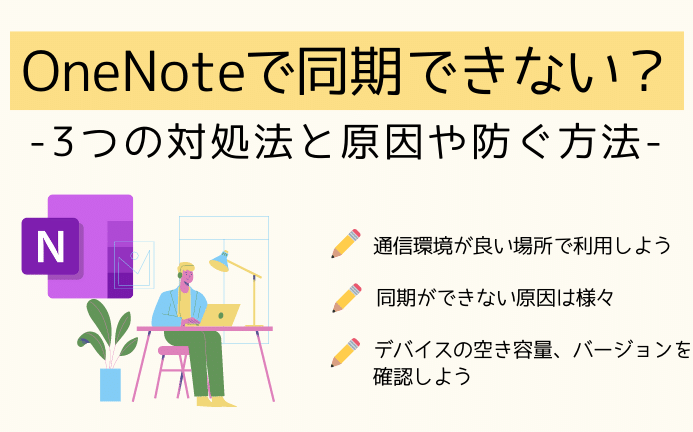
OneNoteを使っていると、時々「OneNote 同期できない」という問題に直面することがあります。この問題は、私たちの作業効率を大きく妨げる要因となることがあります。どんなに素晴らしいアイデアがあっても、情報が同期されなければ、すぐにアクセスできなくなってしまいますよね。
Onenote 同期できないの概要
OneNoteの同期問題は、効率的な作業に影響を及ぼす重要な課題です。情報が正しく同期されないと、アイデアへのアクセスが難しくなります。このセクションでは、一般的な同期の障害と、その解決方法を説明します。
例えば、以下の要因が同期の問題を引き起こすことがあります:
具体的な対策を講じることで、同期の問題を解決できます。まず、以下の手順を試してください。
- インターネット接続を確認します。接続が安定しているかチェックしましょう。
- OneNoteを最新バージョンに更新します。ストアから新しいアップデートがないか確認してください。
- アカウント設定を見直すことで、正しいアカウントにサインインしているか確認します。
- アプリの再起動を行い、同期を再試行します。
- デバイスを再起動し、全体の状態をリフレッシュします。
一般的な原因
OneNoteが同期できない一般的な原因にはいくつかの要素が含まれます。これらの要因を理解することで、問題解決の手助けとなります。
インターネット接続の問題
OneNoteの同期には安定したインターネット接続が不可欠です。接続が不安定な場合、同期エラーが発生します。以下の手順を実行して、接続状態を確認しましょう。
- Wi-Fiを確認する。ルーターが正常に動作しているか確認。
- 有線接続がある場合、ケーブルをチェックする。断線していないか注意。
- インターネットの速度をテストする。速度が十分でない場合、改善策を検討。
- VPNの使用を確認する。接続を一時的にオフにして、再試行。
これらのステップで問題が解決しない場合、他の要因を検討する必要があります。
アプリケーションの設定
OneNoteの設定にも同期に影響を与える要因があります。適切な設定が行われているか確認するために、以下の手順を試してみましょう。
- OneNoteのアプリを最新のバージョンに更新する。設定メニューからアップデートを確認。
- アカウントの同期設定を確認する。間違ったアカウントでサインインしていないか確認。
- OneNoteの再起動を行う。アプリを閉じて再度開く。
- 必要に応じてOneNoteを再インストールする。アプリを削除し、再ダウンロード。
解決策
OneNoteが同期できない問題に対処するための具体的な手順を以下に示します。これらの方法を順に試すことで、解決できる可能性が高まります。
アプリの再起動
アプリの再起動は、同期問題を解決するためのシンプルな手段です。以下の手順で行います。
- OneNoteを閉じる。 タスクバーまたはアプリのウィンドウ右上の×ボタンをクリックします。
- アプリを再起動する。 スタートメニューやアプリケーションリストからOneNoteを選択して起動します。
- 同期を確認する。 開いているノートが正常に同期されるか、更新されるかを確かめます。
設定の確認
アプリ内の設定も、同期に影響を与える場合があります。設定を見直す以下の手順を実行します。
- OneNoteの設定メニューを開く。 アプリ内で「ファイル」→「オプション」を選択します。
- アカウント設定を確認する。 現在のアカウントが正しいか、表示されているアカウントが使用中のものか確認します。
- 同期設定を見直す。 「ノートブック」タブ内で、同期のオプションが適切に設定されているか確認します。
- 必要に応じて再起動。 設定を変更した場合、OneNoteを再起動して適用を反映させます。
トラブルシューティングの手順
OneNoteが同期できない問題に対するトラブルシューティングでは、さまざまな手順を実行することで解決の可能性を高めます。具体的な手順を以下に示します。
キャッシュのクリア
- OneNoteを閉じる。
- コンピュータを再起動する。
- 以下のパスに移動する:
C:Users[ユーザー名]AppDataLocalMicrosoftOneNote[バージョン番号] - 「cache」フォルダーを探す。
- 「cache」フォルダーを削除する。
- OneNoteを再起動する。
バージョンの確認
- OneNoteを開く。
- 左上の「ファイル」タブをクリックする。
- 「アカウント」を選択する。
- 「バージョン情報」を確認する。
- 最新版でない場合は、更新をインストールする。
まとめ
OneNoteの同期問題は多くのユーザーにとって悩ましい課題ですが正しい手順を踏むことで解決できる可能性があります。インターネット接続やアプリの設定を見直すことでスムーズな同期が実現します。私たちはこれらの解決策を試みることで作業効率を向上させることができます。
問題が解決しない場合は、さらに専門的なサポートを求めることも選択肢の一つです。OneNoteを最大限に活用しアイデアを自由に記録できるようにしていきましょう。