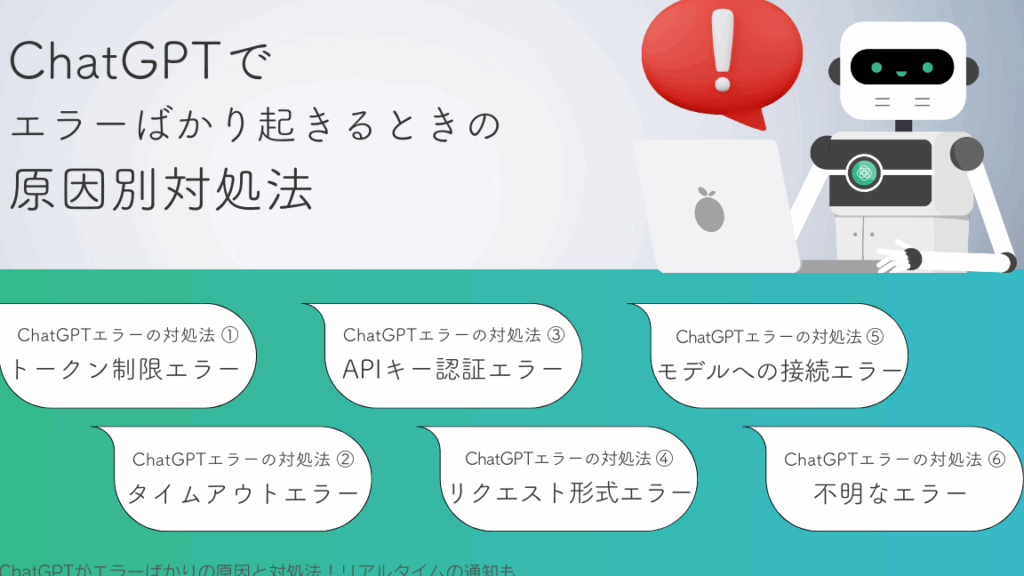
私たちは、日々進化するAI技術の中でも特に注目されているのが「チャットGPT」です。しかし、使っていると「エラーばかり」と感じることはありませんか?この問題は多くのユーザーに共通しており、解決策を見つけることが求められています。エラーが頻発することで、利用者はストレスを感じ、AIの利便性を疑問視することもあります。
チャットgpt エラーばかりの概要
多くのユーザーが「チャットGPT」で遭遇するエラーの原因と解決策を理解することは重要です。エラー頻発の背景にはいくつかの要因があります。
- システムの過負荷: サーバーが多くのリクエストを処理できない場合、エラーが発生することがあります。
- ネットワークの問題: インターネット接続が不安定だと、正常な通信が妨げられます。
- 入力データの不備: 不適切な形式のデータを入力すると、AIの動作が影響されます。
- モデルの不具合: アップデートや改善によって、一時的なエラーが生じることがあります。
エラーが発生したときには、明確な手順で対処することが大切です。次の手順を試してみましょう。
- ページをリフレッシュ: まず、ブラウザを再読み込みします。
- 接続を確認: インターネット接続が正常か確認します。
- 別のブラウザを使用: 使用中のブラウザに問題があるか試すため、別のものを試します。
- データを修正: 入力したデータに誤りがないか確認します。
- サポートに問い合わせ: 問題が解決しない場合、サポートに連絡します。
よくあるエラーの種類
チャットGPTを利用する際に直面するエラーの種類は多岐にわたります。ここでは、主なエラーの分類とそれぞれの特徴について詳しく説明します。
接続エラー
接続エラーは、多くのユーザーが初めて直面するエラーの一つです。ネットワークが不安定な場合に発生します。接続エラーが起きると、チャットGPTとの通信が途切れ、応答が得られません。以下の手順で接続エラーを解決できます。
- インターネット接続を確認する。 Wi-Fiやモバイルデータが正常に機能しているか確認します。
- ルーターを再起動する。 設定が不安定な場合、ルーターをリセットします。
- 別のデバイスで試す。 他のスマートフォンやPCでも接続を試みます。
応答エラー
応答エラーは、チャットGPTからの応答が得られない状況です。サーバーが過負荷の場合や、リクエストが正しく処理されないことが原因です。このエラーに遭遇した際の対策を以下に示します。
- ページをリフレッシュする。 ブラウザの再読み込みボタンをクリックします。
- 問題が解決しない場合、再度アクセスする。 少し時間を置いてから再度チャレンジします。
- 他のブラウザを試す。 Chrome、Firefoxなど異なるブラウザで、再度利用します。
生成エラー
- 入力内容を見直す。 指示が明確かどうか、おかしな表現が含まれていないか確認します。
- 短い指示に分ける。 一度に多くを要求せず、段階を踏んで入力します。
- サポートに問い合わせる。 エラーが続く場合、公式サポートへ報告し、助けを求めます。
エラーが発生する原因
エラーが発生する原因を明確に理解することは、解決策を見つける上で非常に重要です。以下に、一般的なエラーの原因を詳しく説明します。
システムの不具合
- システムのバグを確認する: チャットGPTのソフトウェアに存在するバグや不具合が原因でエラーが発生することがあります。公式サイトでアップデート情報を確認しましょう。
- デバッグモードを有効にする: デバッグモードを使うことで、エラーの詳細情報を取得し、問題の原因を特定しやすくなります。
- サポートチームに問い合わせる: 問題が解決できない場合、サポートチームに連絡し具体的なエラーメッセージを共有しましょう。
ユーザーの入力ミス
- 入力内容を再確認する: ユーザーが入力した内容に誤りがないか、再度確認することが重要です。特にスペルミスや不要な空白に注意しましょう。
- 適切な形式で指示をする: 指示は明確かつ具体的に入力する必要があります。不明確な指示はエラーを引き起こします。
- 短いリクエストを送信する: 長い指示の代わりに、小分けにしたリクエストを送ることで、AIが正確に理解することが可能になります。
サーバーの負荷
- トラフィックの状況を確認する: サーバーが高トラフィック状態にあるとき、エラーが頻発することがあります。これには、公式のステータスページを確認しましょう。
- 時間を置いて再試行する: サーバーの負荷が原因である場合、少し時間を置いてから再度リクエストを試みると良いです。
- 異なるネットワーク環境を利用する: インターネット接続の問題も考慮し、異なるネットワーク環境からアクセスしてみましょう。
エラーへの対処法
エラーが発生した際には、適切な手順に沿って対処することが重要です。以下にトラブルシューティングとサポートへの問い合わせの手順を示します。
トラブルシューティングの手順
- インターネット接続を確認する。まず、Wi-Fiの接続状況やモバイルデータの状態をチェックします。
- ページをリフレッシュする。ブラウザのリロードボタンを押して、ページを再読み込みします。
- 別のブラウザを試す。他のブラウザ(例:Chrome、Firefox、Safariなど)でアクセスしてみます。
- デバイスの再起動を行う。利用中のデバイスを再起動して、システムの更新を行います。
- 入力内容を見直す。指示内容に誤りがないか確認し、必要に応じて修正します。
- 時間を置いて再試行する。サーバーの混雑を避けるために、少し待ってから再度試みます。
サポートへの問い合わせ
- サポートセンターにアクセスする。公式サイトからサポートページを開きます。
- 問い合わせフォームを見つける。ページ内で「お問い合わせ」や「サポート」のリンクを探します。
- 必要事項を記入する。名前、メールアドレス、エラー内容を簡潔に記載します。
- スクリーンショットを添付する。可能であれば、エラー画面のスクリーンショットも添付します。
- 送信ボタンを押す。全ての情報を確認後、問い合わせを送信します。
- 返信を待つ。サポートチームからの返信を待ちます。
改善策と今後の展望
チェックリストを通じてエラーを解決する手順を以下に示します。これに従って作業を進めていきましょう。
- インターネット接続の確認を行います。 モデムやルーターの状態を確認し、接続の安定性を確保します。
- ページをリフレッシュします。 これにより、システムが最新の状態を取得できます。
- 別のブラウザを使用してアクセスします。 ブラウザの互換性が問題になることが多いため、新しい環境で試行します。
- デバイスを再起動します。 システムの一時的な不具合を解消するのに効果的です。
- 入力内容を見直します。 エラーの多くは不適切なデータから生じますので、確認が必要です。
- 時間をおいて再試行します。 サーバーの過負荷の場合、少し待つことで解消されることがあります。
- サポートチームに問い合わせます。 問題が解決しない場合,具体的なエラー内容を添えて報告します。
Conclusion
私たちがチャットGPTを利用する中でエラーに直面することは避けられませんがその原因を理解し適切な対処法を知ることでストレスを軽減できます。エラーが発生した際には冷静に手順を踏むことが重要です。
またエラーの解決策を把握することでAIの利便性を最大限に引き出すことができるでしょう。私たちが提案したチェックリストを参考にしてエラーに対処し快適な利用環境を整えていきましょう。