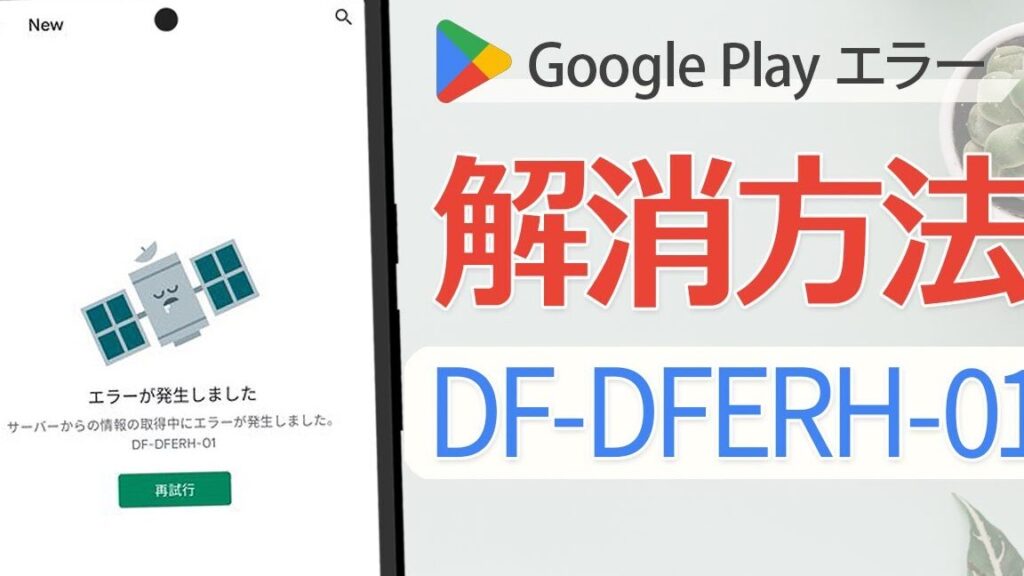
私たちは、アプリをダウンロードする際に直面する「playストア サーバーエラー」の問題についてお話しします。このエラーは、特に新しいアプリを試そうとする時に非常にイライラするものです。何度も試しても解決できない時、どうすればいいのでしょうか?
playストア サーバーエラーの概要
playストア サーバーエラーは、アプリをダウンロードする際に発生する一般的な問題です。このエラーは、サーバーへの接続が失敗することによって引き起こされることが多く、ユーザーにとって非常にストレスとなります。ここでは、主な原因を挙げ、対処法を提案します。
主な原因には以下が含まれます:
- ネットワークの問題
弱い信号や接続の不安定さが原因で、サーバーにアクセスできないことがあります。 - アプリのキャッシュ
古いキャッシュが残っている場合、正しく動作しなくなることがあります。 - アカウントの不具合
Googleアカウントの問題や認証エラーが発生することがあります。
これらの問題を解決するために、次のステップを試してみいます:
- ネットワーク接続を確認する。 Wi-Fiまたはモバイルデータが正常に動作しているか確認します。
- playストアのキャッシュをクリアする。 設定メニューからアプリを選択し、キャッシュを削除します。
- Googleアカウントに再ログインする。 アカウントを削除して再度追加し、認証を行います。
- デバイスを再起動する。 システムの不具合を解消するために、スマートフォンを再起動します。
- 端末のソフトウェアを更新する。 最新の更新があるか確認し、必要な更新を行います。
これらの手順を試しても解決しない場合、安全な方法でデバイスの工場出荷状態にリセットすることも選択肢の一つです。ただし、この方法を行う前に必ずデータのバックアップを取りましょう。
主な原因
「playストア サーバーエラー」の発生には、いくつかの主な原因があります。これらの原因を理解することで、問題を特定し、適切な対処方法を見つけやすくなります。
インターネット接続の問題
インターネット接続が不安定な場合、サーバーエラーが発生することがあります。接続状態を確認するには、以下の手順を実行します。
- Wi-Fiまたはモバイルデータの接続を確認する。
- ルーターやモデムを再起動する。
- 他のデバイスでインターネットが正常に機能するか確認する。
- 接続速度をテストして問題がないか確かめる。
アプリの不具合
アプリ自体に不具合があると、エラーが発生することがあります。アプリを正常に動作させるためには、次の手順を試します。
- アプリのキャッシュをクリアする。
- アプリを最新バージョンに更新する。
- アプリを一度アンインストールし、再インストールする。
サーバーのメンテナンス
「playストア」のサーバーがメンテナンス中の場合もエラーが表示されます。サーバー状態を確認するには、次の方法があります。
- Googleの公式ステータスページをチェックする。
- SNSやフォーラムで他のユーザーの反応を確認する。
解決方法
playストアのサーバーエラーを解消するためには、いくつかの効果的な手順があります。ここでは、その具体的な解決方法をお伝えします。
基本的なトラブルシューティング
問題を特定するために、以下の手順を踏みます。
- インターネット接続を確認する。 Wi-Fiやモバイルデータの接続状態をチェックします。
- デバイスを再起動する。 一度電源を切り、再度オンにします。
- 別のアプリでのネットワーク状況を試す。 他のアプリが正常に動くか確認してください。
- サーバーのステータスを確認する。 Googleの公式サイトやSNSでメンテナンス情報を見ることができます。
キャッシュとデータのクリア
アプリに関連する不具合を排除するためには、キャッシュやデータのクリアが効果的です。手順は次の通りです。
- 設定アプリを開く。 デバイスの「設定」をタップします。
- 「アプリ」を選択する。 インストールされているアプリの一覧から「playストア」を見つけます。
- 「ストレージ」をタップする。 アプリの情報画面に進みます。
- 「キャッシュをクリア」を選ぶ。 これにより、一時的なデータが削除されます。
- 「データをクリア」を選ぶ。 初期設定に戻りますので注意が必要です。
アプリの再インストール
- playストアを開く。 アプリを立ち上げてください。
- 「マイアプリ&ゲーム」を選択する。 画面の上部にあるタブをタップします。
- playストアを見つける。 インストール済みのアプリの中から選びます。
- 「アンインストール」をタップする。 アプリをデバイスから削除します。
- 再度playストアをインストールする。 ダウンロードが完了したら、アプリを開いて設定を行います。
予防策
サーバーエラーを未然に防ぐための対策を講じることが重要です。以下の方法で、エラー発生のリスクを軽減できます。
定期的なアプリのアップデート
アプリのアップデートを行うことで、バグ修正や新機能を利用できます。アプリのアップデート手順は以下の通りです。
- Google Play ストアを開く。
- メニューをタップし、「マイアプリ&ゲーム」を選択。
- アップデートを確認し、必要があればアプリを更新。
- 自動更新を有効化し、最新バージョンを常に利用できるよう設定。
アプリを定期的に更新することで、エラーの多くが解消されます。
安定したインターネット環境の確保
インターネット接続が不安定な場合、サーバーエラーが発生しやすいです。以下の手順で、安定したインターネット環境を確保できます。
- Wi-Fi接続かモバイルデータを確認し、接続が正常か確認。
- ルーターの再起動を行う。時折、これだけで改善されることがあります。
- 他のデバイスでも接続をテストし、問題がデバイス固有かネットワークによるものか判断。
- VPNサービスを利用している場合、一時的にオフにして接続を確認。
Conclusion
「playストア サーバーエラー」に直面したときの対処法は多岐にわたります。私たちが提案した手順を試すことで、エラーを解消できる可能性が高まります。特にネットワーク接続の確認やキャッシュのクリアは基本的な対策として非常に効果的です。
また定期的なアプリのアップデートや安定したインターネット環境の確保は、エラーを未然に防ぐための重要なポイントです。これらの対策を実践することで、快適なアプリ利用が実現できるでしょう。私たちも引き続き、最新の情報を追いかけていきます。