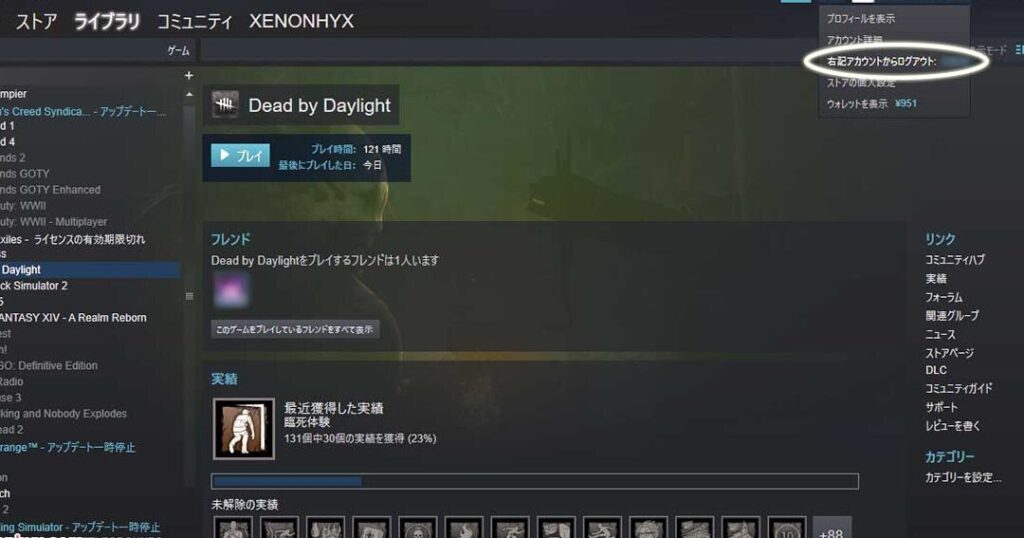
私たちがゲームを楽しむとき、Steamがオンラインにならないという問題は、非常にストレスを感じるものです。お気に入りのゲームにアクセスできないと、楽しみが半減してしまいますよね。多くのユーザーがこの問題に直面しており、その原因はさまざまです。
Steam オンラインにならないの原因
Steamがオンラインにならない原因はいくつか存在します。これらの原因を理解することで、より迅速に問題解決につながります。次に、代表的な原因について詳しく説明します。
ネットワーク接続の問題
ネットワーク接続に関する問題は、Steamがオンラインにならない一般的な原因です。以下の手順で確認できます。
- インターネット接続を確認する。 Wi-Fiまたは有線接続の両方に問題がないか確認。
- ルーターを再起動する。 再起動することで、新たに接続をリフレッシュできます。
- 他のデバイスの接続状況を確認する。 他のデバイスでインターネットに接続できるか確認。
- DNS設定を確認する。 Google DNS(8.8.8.8や8.8.4.4)に変更してみる。
- ファイアウォールやセキュリティソフトの設定を確認する。 必要に応じて、Steamを許可リストに追加。
アカウントの問題
アカウントに関連する問題も、Steamがオンラインにならない原因です。以下の手順で解決を試みましょう。
- アカウントのログイン情報を確認する。 正しいユーザー名とパスワードを入力しているか確認。
- アカウントの状態を確認する。 Steamの公式サイトからアカウントが正常か確認。
- 2段階認証を確認する。 もし有効であれば、認証コードを入力する。
- アカウントの制限がないか確認する。 アカウントの制限について、サポートに問い合わせることも考える。
Steam オンラインにならない対処法
Steamがオンラインにならない場合、いくつかの対処法があります。これらの方法を試して、問題を解決しましょう。
再起動の実施
- Steamクライアントを閉じる
完全に終了させてください。
- PCを再起動する
コンピュータを再起動して、システムの更新を適用します。
- ルーターを再起動する
ルーターの電源を切り、待ってから再度電源を入れましょう。
- 再度Steamを開く
再起動後、Steamクライアントを起動します。
設定の確認
- インターネット接続を確認する
Wi-Fiまたは有線接続が正常か確認します。
- ファイアウォール設定を確認する
Steamがネットワークにアクセスするため、ファイアウォールの許可リストに追加されているか確認します。
- DNS設定を確認する
DNSが正しく設定されているか、またはGoogleのパブリックDNS(8.8.8.8、8.8.4.4)を試すことをお勧めします。
- Steamの設定を確認する
クライアント内の「設定」メニューで、「アカウント」タブを確認し、ログイン情報が正しいか見直します。
Steam サポートへの問い合わせ
Steamがオンラインにならない状況を解決するために、私たちはSteamサポートに問い合わせることができます。以下に、具体的な依頼方法を示します。
依頼方法
- Steamクライアントを開く。 Steamアカウントにログインしていることを確認します。
- 画面左上の「ヘルプ」をクリックする。 ドロップダウンメニューが表示されます。
- 「Steamサポート」を選択する。 これにより、サポートページへ移動します。
- 「サポートを受けるゲーム」を選択する。 ここで問題のあるゲームを見つけます。
- 問題を選択する。 必要な内容に応じて適切な項目を選びます。
- 指示に従う。 必要な情報を入力し、サポートへの依頼を完了させます。
期待できる対応
Steamサポートからの対応は迅速で、いくつかの解決策を提供してくれます。具体的には以下のような対応が期待できます。
ユーザーの体験談
私たちの体験を元に、Steamがオンラインにならない問題についてのいくつかの具体例を紹介します。
- インターネット接続の問題が原因だった。あるユーザーは、Wi-Fiが不安定であることに気づき、ルーターを再起動した後、問題が解決したと言っています。
- ログイン情報の誤りを確認した。別のユーザーは、パスワードを何度も入力してもログインできず、最終的にアカウントのパスワードをリセットし、無事にログインした報告があります。
- ファイアウォールが原因で接続できなかった。さらに、ユーザーの一人は、ファイアウォールの設定を見直し、Steamに必要なポートを開放した結果、オンラインになれたと述べています。
- DNS設定の変更を試みた。ある利用者は、GoogleのDNS(8.8.8.8)に変更することで接続が安定したと経験を語っています。
- サポートに問い合わせを行った。何人かのユーザーは、Steamのサポートに直接連絡し、迅速な解決策を得られたことを報告しています。
結論
Steamがオンラインにならない問題は多くのユーザーにとって厄介ですが正しい対処法を知ることで解決できます。ネットワーク接続やアカウントの確認を行うことでスムーズなゲーム体験を取り戻せるでしょう。
私たちが紹介した具体的な対処法を試すことで問題解決の可能性が高まります。もし自力で解決できない場合はSteamサポートに問い合わせることも有効です。これらの情報を活用し、快適なゲームライフを楽しんでいきましょう。