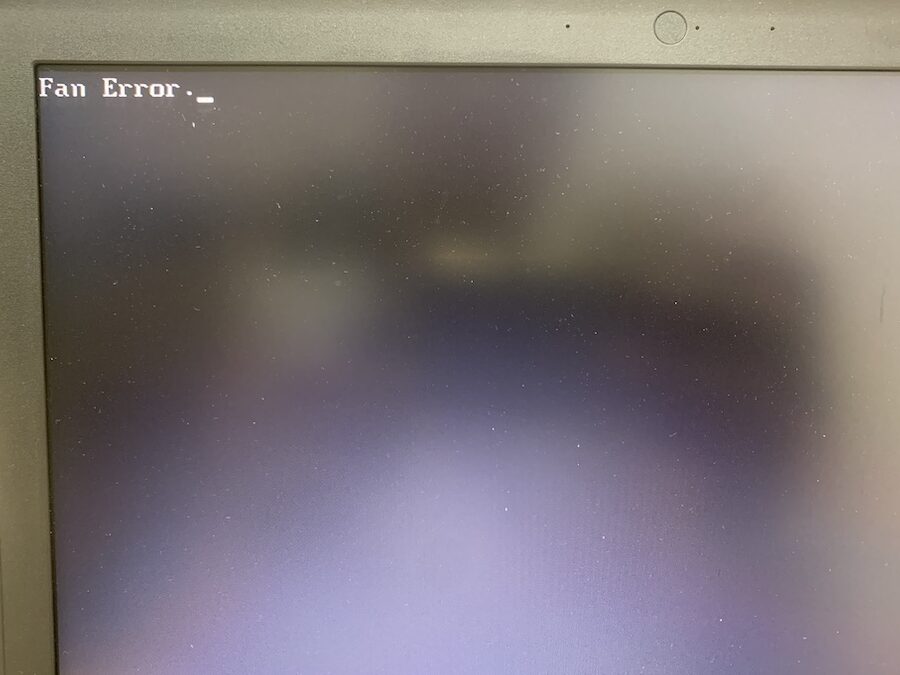
パソコンのファンがうるさくなったり、動かなくなったりすることはありませんか?私たちは、特にレノボのデバイスを使用している方々にとって、この問題がどれほど厄介であるかを理解しています。ファンエラーは、ハードウェアの問題やソフトウェアの設定ミスが原因で発生することが多いですが、正しい対処法を知っていれば簡単に解決できます。
ファンエラー の概要
ファンエラーは、パソコンのファンが正常に動作しない現象を指します。この問題は、パフォーマンスに影響を及ぼすため、早期に対処する必要があります。以下に、ファンエラーの詳細と主な原因を説明します。
ファンエラー とは
ファンエラーは、パソコンの冷却ファンが正しく機能しないことを指します。この問題が発生すると、パソコンが過熱する可能性が高まります。この結果、パフォーマンスが低下したり、ハードウェアに損傷を与えたりします。特にレノボのデバイスでは、この問題がよく見られます。ファンエラーを早期に発見し、解決することが重要です。
主な原因
ファンエラーの主な原因は以下の通りです。
- ほこりや汚れの詰まり: ファン内部にほこりや汚れがたまり、動作を妨げることがあります。
- ハードウェアの故障: ファン自体の劣化や故障が原因となることがあります。
- ソフトウェアの問題: BIOS設定や電源管理オプションの誤設定が、ファンの動作に影響を与えることがあります。
- 温度センサーの異常: センサーが正常に作動しないと、ファンが適切な速度で回転しません。
レノボ 製品におけるファンエラー
私たちがレノボ製品を使用しているとき、ファンエラーは煩わしい問題です。特に、ファンが正常に動作しないと、デバイスの過熱や性能低下を引き起こす可能性があります。このセクションでは、ファンエラーに関連する重要な情報と対処方法を紹介します。
対象機種
以下のレノボ製品では、ファンエラーが発生する通常の機種があります。
- ThinkPadシリーズ
- IdeaPadシリーズ
- Legionシリーズ
- Yogaシリーズ
- ThinkCentreシリーズ
上述した機種には、さまざまなモデルがあるため、特定のエラー修正が必要な場合があります。
エラーの症状
ファンエラーにはいくつかの明確な症状があります。これらを確認することで、早期に問題特定が可能です。
- 異音がする – ファンが正常に回転せず、異常な音を発生することがあります。
- ファンが全く動かない – 電源を入れても、ファンが作動しない場合があります。
- パフォーマンス低下 – ファンエラーが発生すると、デバイスのパフォーマンスが著しく低下することがあります。
- 過熱の兆候 – デバイスが異常に熱くなる場合、ファンエラーが影響していることがあります。
ファンエラー の修正方法
ファンエラーの修正には、初期のチェックからハードウェアの修正まで、いくつかのステップがあります。以下に、明確で簡単な手順を示します。
初期チェック
- デバイスの電源を切る。
安全のために、デバイスを完全にオフにします。
- 配線を確認する。
電源コードや接続端子が確実に接続されているか確認します。
- 端末の場所を見直す。
通気口が遮られていないか確認し、周囲が適切に冷却できるようにします。
- 異音をチェックする。
ファンから異常な音がしないか確認します。異音があれば、直ちに対処します。
ソフトウェアによる修正
- デバイスを再起動する。
簡単な再起動で問題が解決することがあります。
- ドライバを更新する。
デバイスマネージャーからファン関連のドライバを最新のものに更新します。
- BIOS設定の確認を行う。
BIOSメニューに入り、ファンの設定が正しいか確認します。
- 温度管理ソフトを使用する。
温度監視ソフトをインストールし、ファンの動作状況を監視します。
ハードウェアの修正
- 内部清掃を行う。
ファンや通気口のほこりをブラシやエアダスターで取り除きます。
- ファンの接続を確認する。
ファンがマザーボードに正しく接続されているか確認します。
- ファンの交換を検討する。
ファンが故障している場合、新しいものに交換します。
- 専門家に診てもらう。
自分で対処できない場合、信頼できる技術者に相談します。
注意事項
ファンエラーの修正を行う際には、いくつかの注意点があります。これらを確認することで、作業をスムーズに進められ、問題を未然に防げます。
修正作業での注意点
- 電源を切ること。 作業前に必ずデバイスの電源をオフにしてください。
- 静電気対策をすること。 作業中の静電気による部品の損傷を避けるため、静電気防止の手袋やリストストラップを着用してください。
- 道具の確認を行うこと。 必要な工具が揃っているか確認してください。ドライバーやエアダスターが便利です。
- 部品の取り扱いに注意すること。 内部パーツは非常にデリケートですので、優しく扱ってください。
- 作業場所を清潔に保つこと。 埃や汚れが入らないように、作業面を清潔に保つ必要があります。
- 手順をメモすること。 修正作業中に行った手順を記録すると、後の確認がスムーズです。
修理保証について
重要なポイントとして、修理保証があるか確認することが挙げられます。保証が適用されると、自己修理によるリスクを軽減できます。
- 多くのレノボ製品は、購入から1年以内であれば製品保証があります。
- 修理保証が適用される際は、正規サービスセンターでの修理を推奨します。
- 修理を自分で行う場合、保証が無効になるリスクがあるため注意が必要です。
Conclusion
ファンエラーの問題は放置するとパソコンに深刻な影響を及ぼします。私たちは、適切な対処法を知ることでこれらの問題を迅速に解決できることを理解しています。特にレノボ製品においては、各シリーズごとに異なる症状や修正方法があるため、注意が必要です。
清掃やソフトウェアの更新などの基本的な手順を実行することで、多くの問題は解消されます。しかし、ハードウェアの故障が疑われる場合は、専門家に相談することが最善の選択です。私たちのデバイスを守るためにも、定期的なメンテナンスを心がけましょう。