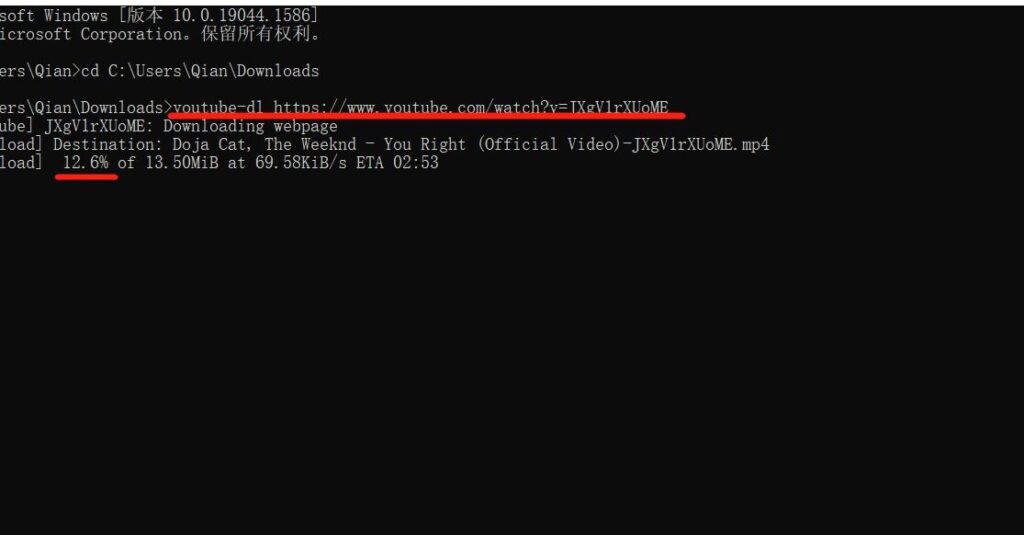
YouTubeの動画を簡単にダウンロードしたいと思ったことはありませんか?私たちが紹介するyoutubedl コマンドは、その夢を実現するための強力なツールです。このコマンドを使えば、数ステップでお気に入りの動画を手に入れることができます。特に、オフラインで楽しみたいコンテンツが多い現代において、その利便性は計り知れません。
youtubedl コマンドの概要
youtubedl コマンドは、YouTubeや他の動画プラットフォームから簡単に動画をダウンロードするための強力なツールです。このツールを使うことで、インターネット接続がない場所でも、お気に入りの動画を楽しめます。以下に、その基本的な使い方を示します。
- youtubedl をインストールする: 公式サイトから最新のyoutubedlをダウンロードします。有名なパッケージ管理ツールを使うこともできます。
- コマンドを開く: 端末またはコマンドプロンプトを開きます。
- 動画のURLをコピーする: ダウンロードしたい動画のURLをブラウザから取得します。
- youtubedl コマンドを実行: 次のコマンドを入力します。
youtube-dl [動画のURL] - ダウンロード形式を指定する: 別のフォーマットでダウンロードする場合は、
-fオプションを使用します。例:youtube-dl -f best [動画のURL] - ダウンロード開始: Enterキーを押してダウンロードを開始します。完了まで待ちます。
- 結果を確認: ダウンロードが完了したら、指定したフォルダに動画ファイルがあります。
youtubedl コマンドのインストール
youtubedl コマンドのインストールは簡単です。以下の手順を踏むことで、すぐに利用を開始できます。
必要な依存関係
youtubedl コマンドをインストールする前に、いくつかの依存関係があります。
- Python: Python 3.x のバージョンが必要です。公式サイトからインストールできます。
- ffmpeg: 動画の変換や処理に使用されます。公式サイトからダウンロードしてインストールします。
インストール手順
次に、youtubedl コマンドをインストールする具体的な手順を見ていきましょう。
- ターミナルを開く。最初に、コンピュータのターミナルを起動します。
- youtubedl をインストールする。以下のコマンドをコピー&ペーストします。
pip install youtube-dl
- インストールを確認する。インストールが成功したか確認するため、次のコマンドを実行します。
youtube-dl --version
- ffmpeg のパスを設定する。ffmpeg が正しく機能するためのパス設定を行います。環境変数に ffmpeg のインストールディレクトリを追加してください。
youtubedl コマンドの基本的な使い方
youtubedl コマンドは、YouTubeやその他のプラットフォームから動画を効率的にダウンロードするツールです。以下に、基本的な使い方を紹介します。
ダウンロードする形式の指定
- ダウンロード形式を確認する: オプションとして、さまざまな形式(例: mp4, mp3)を指定可能です。
- 希望の形式を指定する: コマンドに
-fオプションを追加し、形式を指定します。例:youtube-dl -f mp4 <URL>。 - 利用可能な形式を確認する:
youtube-dl -F <URL>を実行すると、選択できる全てのフォーマットが表示されます。
その他の基本オプション
- ダウンロード速度を制限する:
--limit-rateオプションを使用して、ダウンロード速度を設定します。例:--limit-rate 500K。 - 特定の品質を指定する:
--qualityオプションを使用すると、特定の解像度でダウンロードできます。 - ファイル名をカスタマイズする:
-oオプションを使ってファイル名を指定します。例:-o '動画名.%(ext)s'。 - サブタイトルをダウンロードする:
--write-subオプションで動画のサブタイトルを取得します。 - プレイリストのダウンロード: プレイリスト全体をダウンロードするには、プレイリストのURLを指定するだけでOKです。
youtubedl コマンドの応用
youtubedl コマンドは、さまざまな用途に応じて柔軟に活用できるツールです。以下に、特に役立つ応用例を挙げます。
プレイリストのダウンロード
プレイリスト全体を一度にダウンロードすることも可能です。この操作は、以下のステップで行います。
- ターミナルを開く。 コマンドを入力するために必要です。
- プレイリストのURLをコピーする。 YouTubeのブラウザでプレイリストを開き、そのURLを取得します。
- コマンドを入力する。 次の形式でコマンドを入力します:
youtube-dl <プレイリストのURL>。 - ダウンロードを開始する。 コマンドを実行すると、自動的にプレイリスト内の全動画がダウンロードされます。
- 進行状況を確認する。 ダウンロードが正常に行われているかを確認します。
プレイリストをダウンロードする際、注意が必要なことがあります。例えば、プライベートなプレイリストの場合、ログイン情報が必要になる場合があります。
サブタイトルの取得
動画のサブタイトルをダウンロードすることも簡単です。これにより、視聴時に内容を理解しやすくなります。手順は以下の通りです。
- ターミナルを開く。 コマンドを入力する準備が必要です。
- 動画のURLを取得する。 ダウンロードしたい動画のURLをコピーします。
- コマンドを入力する。 次の形式でコマンドを入力します:
youtube-dl --write-subs <動画のURL>。 - サブタイトルのフォーマットを指定する。 必要に応じて、
--sub-langオプションを使用して言語を指定できます。 - サブタイトルをダウンロードする。 コマンドを実行すると、指定したサブタイトルがダウンロードされます。
よくあるエラーと対処法
youtubedl コマンドを使用する際に直面することの多いエラーについて説明し、それぞれの対処法を示します。これにより、スムーズにダウンロードを進められます。
- ダウンロードに失敗する場合: エラーメッセージに「ERROR: Unable to extract video data」と表示されることがあります。これは、動画のURLが無効な場合です。URLを再確認し、適切なリンクを使用してください。
- 最新バージョンに更新する: youtubedl コマンドが古くなっていると、サイトの変更に対応できないことがあります。次のコマンドで最新のバージョンに更新しましょう。
youtube-dl -U - 権限エラーが発生した場合: 特定の動画はアクセス制限が設定されています。正しい権限を持つアカウントでログインし、認証情報を指定して再試行してください。
- 選択した形式が無効な場合: エラーが「ERROR: No video format found」と表示される場合、指定した形式が利用できない可能性があります。
youtube-dl -Fで利用可能な形式を確認し、適切な形式を選択してください。 - 接続の問題: 「ERROR: Unable to connect to remote server」というメッセージが出た場合、インターネット接続に問題があるか、サーバーがダウンしている可能性があります。インターネットの状態をチェックし、再度試行してください。
Conclusion
youtubedl コマンドは私たちにとって非常に便利なツールです。このツールを使うことでお気に入りの動画を簡単にダウンロードしオフラインで楽しむことができます。インストールや基本的な使い方もシンプルで誰でも手軽に始められます。
またプレイリスト全体やサブタイトルのダウンロードも可能で多様なニーズに応えてくれます。エラーが発生した際の対処法も理解しておくことで、スムーズにダウンロードを続けられるでしょう。
これからもyoutubedl コマンドを活用して動画ライフを充実させていきましょう。