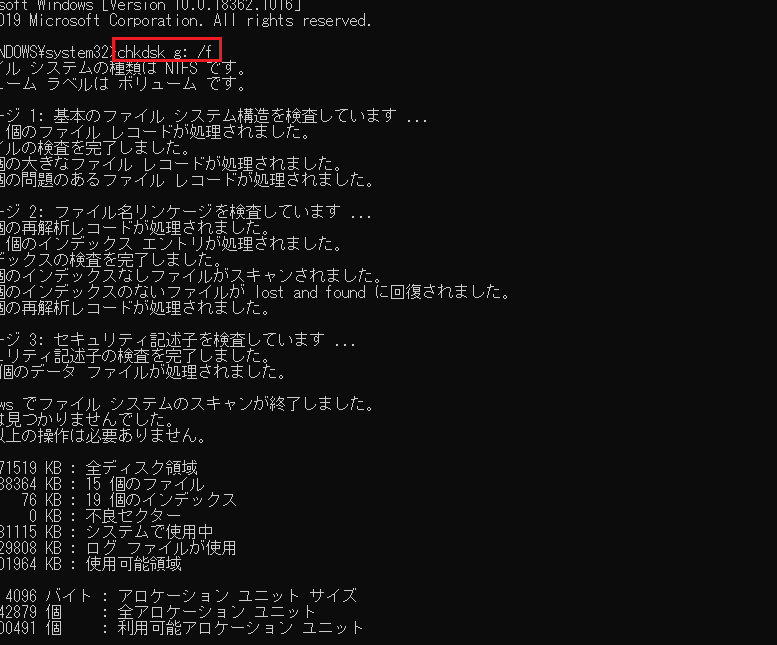
パソコンの不具合に悩まされている私たちにとって、ドライブエラーは非常に厄介な問題です。再起動してドライブエラーを修復する方法を知っていると、ストレスを軽減し、作業をスムーズに進めることができます。パソコンを再起動するだけで、意外にも多くの問題が解決することがあるのです。
再起動してドライブエラーを修復の重要性
再起動は、ドライブエラーを修復するための基本かつ効果的な手段です。ドライブエラーが発生する原因として、ソフトウェアのバグやシステムの負荷が考えられます。このようなトラブルは、データへのアクセスを妨げ、作業の効率を低下させる可能性があります。再起動することで、これらの問題が一時的に解消されることが期待できます。
再起動が非常に重要な理由は以下の通りです。
- リソースの解放: 再起動により、システム全体のリソースが解放されます。特に、メモリに溜まったキャッシュがクリアされ、処理速度が向上します。
- 設定のリフレッシュ: 一時的な設定の不具合をリセットし、正しい動作を回復します。これによって、ドライブエラーも解決できる場合があります。
- ソフトウェアの更新: 再起動で新しいソフトウェアの更新が適用されます。これにより、既知のバグが修正され、ドライブエラーの発生リスクが減ります。
- トラブルシューティングの第一歩: ドライブエラーが発生した場合、最初に試すべき手段です。特に、大きな問題が発生する前に、簡単な再起動で解決できる可能性があります。
主なドライブエラーの種類
ドライブエラーには、いくつかの代表的な種類があります。それぞれのエラーの特性について詳しく見ていきます。
ハードドライブ障害
ハードドライブ障害は、物理的または論理的な問題が原因です。この種のエラーは、データの損失やアクセス不能を引き起こす可能性があります。次のステップで確認できます。
- コンピューターをシャットダウンする。
- ハードドライブの接続を確認する。
- BIOS設定でハードドライブを認識しているか確認する。
- 別のコンピューターに接続して、ハードドライブの状態を確認する。
- 必要に応じて、専門家に修理を依頼する。
ソフトウェアの不具合
ソフトウェアの不具合も、ドライブエラーを引き起こす重要な要因です。アプリケーションの異常やオペレーティングシステムの問題が含まれます。この問題に対処する手順は次の通りです。
- 問題が発生しているプログラムを特定する。
- そのプログラムを再起動する。
- ソフトウェアの更新があるか確認し、適用する。
- 必要であれば、プログラムをアンインストールし再インストールする。
- システムのアップデートを実施する。
再起動の効果
再起動は、ドライブエラーを修復するための核心的な手段です。特に一時的な問題や設定のリフレッシュにおいて、効果的です。
一時的な問題の解消
再起動によって、一時的なソフトウェアの不具合を簡単に解決できます。以下のステップに従って、一時的な問題を解消しましょう。
- パソコンを選択する。 デスクトップまたはノートパソコンを選んでください。
- すべてのアプリケーションを閉じる。 作業中のファイルがあれば保存して、すべてのウィンドウを閉じます。
- 再起動オプションを探す。 スタートメニューから「再起動」を選択します。
- 再起動を実行する。 確認メッセージが表示されたら、再起動を実行します。
このプロセスによって、メモリのキャッシュがクリアされ、システムが新たにリフレッシュされます。
設定のリフレッシュ
再起動は、設定のリフレッシュにも大いに役立ちます。特に、一時的な不具合や設定の誤動作に対処できます。以下の手順で、設定をリフレッシュしましょう。
- タスクマネージャーを開く。 Ctrl + Shift + Escを押して、タスクマネージャーを表示します。
- 不具合のあるアプリを選択する。 応答しないアプリを選びます。
- アプリを終了する。 「タスクの終了」をクリックして、そのアプリを終了します。
- 再度アプリを開く。 アプリのショートカットを使用して、再度オープンします。
ドライブエラーの修復手順
ドライブエラーを修復する際の具体的な手順を以下に示します。これに従えば、問題を迅速に解決できます。
ステップバイステップガイド
- すべてのアプリケーションを閉じる。 メモリの負担を軽減し、再起動の効果を高めます。
- スタートメニューを開く。 通常、左下隅にあります。
- 「再起動」を選択する。 これにより、システムが新しい状態にリフレッシュされます。
- システムが再起動するのを待つ。 再起動中は何もしないで待機します。
- ログイン後、ドライブの状態を確認する。 エラーメッセージや異常がないかチェックしましょう。
注意点と推奨事項
次の点に注意すれば、ドライブエラーの修復がよりスムーズに進みます。
- 定期的にバックアップを取る。 データ損失を防ぐため、重要なファイルは常にバックアップをしよう。
- 外部デバイスを取り外す。 ハードドライブに影響を与える可能性のあるデバイスは、再起動前に外す。
- ウイルス対策ソフトを更新する。 定期的な更新により、ソフトウェアの不具合を軽減できる。
- ハードドライブの健康状態を確認するツールを使う。 スマートモニタリングなどで状況を把握する。
結論
ドライブエラーの修復には再起動が非常に効果的です。システムのリソースをリフレッシュし一時的な不具合を解消することで、作業の効率が向上します。再起動は簡単で迅速に試せる手段であり、多くの問題を軽減する助けとなります。
また、ドライブエラーの種類を理解し適切な対処法を選ぶことも重要です。定期的なバックアップやハードウェアの健康状態の確認を行うことで、さらなるトラブルを未然に防ぐことができます。これらの対策を実施し、安心してパソコンを使用できる環境を整えましょう。