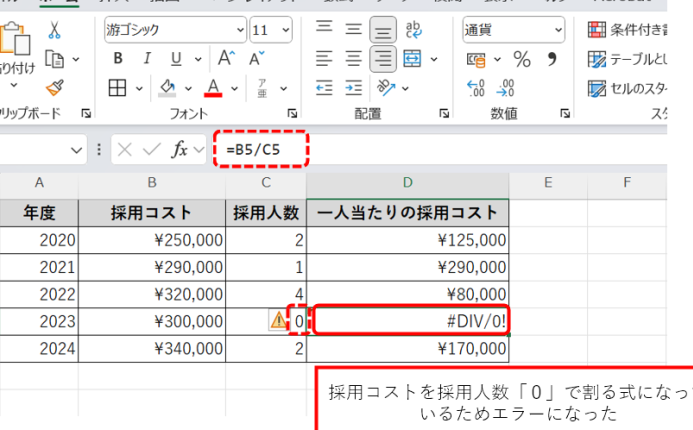
エクセルを使っていると、時にはエラーが表示されて作業が進まないことがありますよね。私たちもそんな経験をしたことがあるでしょう。特に、エラーが頻繁に表示されると、時間が無駄になり、ストレスが溜まります。そこで、**エクセルでエラーを表示しない方法**を知っておくことは非常に重要です。
エクセル エラー 表示しないの概要
エクセルのエラー表示を解除する方法は、作業の効率を大幅に向上させる。エラーが表示されると、作業が中断される場合が多く、特に数値や計算式の入力時に煩わしいと感じることがある。以下は、エクセルでエラーを表示しないための具体的な手順です。
- エクセルファイルを開く。作業を行うエクセルのシートを選択する。
- 「ファイル」タブをクリック。左上のメニューから「ファイル」を選ぶ。
- 「オプション」を選択。メニューにある「オプション」ボタンをクリックする。
- 「数式」タブを開く。左側のメニューから「数式」を選択する。
- 「エラーチェック」オプションを無効にする。表示されたオプションの中で、エラーチェックのチェックボックスをオフにする。
- 「OK」をクリック。設定を保存するために、右下の「OK」ボタンを押す。
エクセルのエラー表示とは
エクセルのエラー表示は、データ入力や数式の処理中に発生する警告メッセージです。これにより、作業を中断させる要因が生じます。エラーを理解し、対処法を知ることが重要です。
エラー表示の種類
エクセルで表示されるエラーの種類は主に以下の通りです。
- #DIV/0!: ゼロで割り算を試みた場合に表示されるエラー。
- #N/A: データが見つからない場合に表示されるエラー。
- #VALUE!: 無効なデータ型が数式に含まれている時に表示されるエラー。
- #REF!: 無効な参照が存在する場合に表示されるエラー。
- #NAME?: エクセルが関数や名前を認識できない場合に表示されるエラー。
これらのエラーは、正しいデータ入力や数式の確認が必要です。
エラー表示の影響
エラー表示は、作業に様々な影響を及ぼす可能性があります。具体的には次のような影響があります。
- 業務効率の低下: エラーが発生すると、作業が中断し、効率が落ちる。
- 信頼性の損失: 複雑な数式やエラーが多いシートは、他のユーザーの信頼を失う要因となる。
- 誤ったデータ分析: エラーに基づく判断が、誤解や誤った結論を生むことがある。
エラー表示を無効にする方法
エクセルでのエラー表示を無効にすることで、作業の効率が向上します。ここでは、設定変更と関数の利用による具体的な方法を示します。
設定変更による方法
設定を変更してエラー表示を無効にする手順を以下に示します。
- エクセルファイルを開きます。
- 画面上部の「ファイル」タブをクリックします。
- 「オプション」を選択します。
- 左側のメニューから「数式」を選びます。
- 「エラーチェック」のオプションを見つけます。
- 「エラーチェックを無効にする」にチェックを入れます。
- 「OK」を押して設定を保存します。
これでエラー表示が無効になります。設定を変更することにより、作業がスムーズに進みます。
関数の利用
エラー表示を抑えるために特定の関数を使うことも可能です。以下の関数を利用して、エラーを処理します。
- 「IFERROR」関数を使用します。例:=IFERROR(A1/B1, “エラー回避”)
- エラーが発生した場合、指定したメッセージや値を返します。
- 「IF(ISERROR())」を使ってエラー処理をします。例:=IF(ISERROR(A1/B1), “計算不可”, A1/B1)
- これにより、エラーを無視して別の計算結果を表示します。
トラブルシューティング
エクセルのエラー表示を無効にするためのトラブルシューティング手順を詳しく解説します。以下の手順を順に実行すると、エラー表示の問題を解決できます。
- エクセルを起動します。 デスクトップやスタートメニューからエクセルを開いてください。
- 必要なファイルを選択します。 作業したいエクセルファイルを開きます。
- 「ファイル」タブを選択します。 エクセルの左上にある「ファイル」タブをクリックしてください。
- 「オプション」をクリックします。 メニューの下方にある「オプション」を選びます。
- 「数式」タブを選択します。 表示されたオプションウィンドウから「数式」タブをクリックします。
- エラーチェックを無効にします。 「エラーチェック」セクションのチェックボックスをオフにして、設定を無効にします。
- 設定を保存します。 「OK」ボタンをクリックして、変更を保存します。
次に、よくある問題の対処法について説明します。
よくある問題と対処法
エクセルでエラー表示を防ぐために、以下のよくある問題を確認し、それぞれの対処法を実践しましょう。
- #DIV/0! エラー: ゼロで割り算を試みた場合に発生します。数式を確認し、ゼロでない値を参照するようにします。
- #N/A エラー: データが見つからない場合に表示されます。該当するデータ範囲を見直し、正しい値が含まれているかチェックします。
- #VALUE! エラー: 無効なデータ型が含まれている場合の表示です。数式内のデータ型を確認し、適切な形式に修正します。
- #REF! エラー: 無効な参照がある場合に発生します。参照先のセルを確認して、正しいセルを指定しましょう。
- #NAME? エラー: 関数や名前が認識できない場合に表示されます。関数名が正確であるか、スペルミスがないか確認します。
エラー表示を無効にするメリット
エラー表示を無効にすることにはいくつかのメリットがある。エクセルでの作業を効率的に進めるには、エラー表示の影響を最小限に抑えることが重要です。具体的な利点について見ていきましょう。
- 作業の効率が向上する
エラー表示による中断がなくなるため、作業プロセスがスムーズに進みます。時間を無駄にせずに済みます。
- ストレスの軽減
エラー警告が表示されないことで、心理的な負担が少なくなります。安心してデータの分析や入力に集中できます。
- 業務の信頼性が向上する
メッセージの表示が少ないため、誤解を招くことが少なく、作業の信頼性が高まります。チームでの協力作業も円滑に進められます。
- データ分析の精度が上がる
エラーを無視することで、誤ったデータ分析を避けやすくなります。実際のデータに基づいた判断がしやすくなります。
- カスタマイズが可能
自分の作業スタイルに合わせてエラー表示を設定できるため、各自のニーズに応じた環境を整えることができます。
結論
エクセルのエラー表示を無効にすることで私たちの作業効率は大きく向上します。ストレスの軽減や業務の信頼性向上も実現できるため、ぜひこの方法を試してみてください。エラー表示を抑える手段を知ることで、データ分析の精度も高まります。
私たちが紹介した手順を実践することで、エクセルでの作業がより快適になります。エラーに悩まされることなく、スムーズに業務を進められる環境を整えましょう。これにより、私たちの生産性も向上し、より良い成果を得られるはずです。