外付けHDDは便利なデータ保存手段ですが、時にはエラーが発生することがあります。外付けHDDのエラーチェックは、データを守るために欠かせないステップです。 これを怠ると、大切なファイルが失われる危険性があります。私たちも、エラーの原因やその対策について知識を深めることが重要だと感じています。
外付けHDD エラーチェックの重要性
外付けHDDのエラーチェックは、データの安全を守るために不可欠なプロセスです。エラーの早期発見によって、大切なファイルの損失を防ぐことができます。また、定期的なチェックを行うことで、HDDの寿命を延ばし、パフォーマンスを維持できます。具体的には、以下のステップを参考にエラーチェックを実施してみましょう。
- 外付けHDDをコンピュータに接続する。USBポートを使用して、HDDをしっかりと接続します。
- 「スタート」メニューから「コンピュータ」を選択する。外付けHDDが表示されているか確認します。
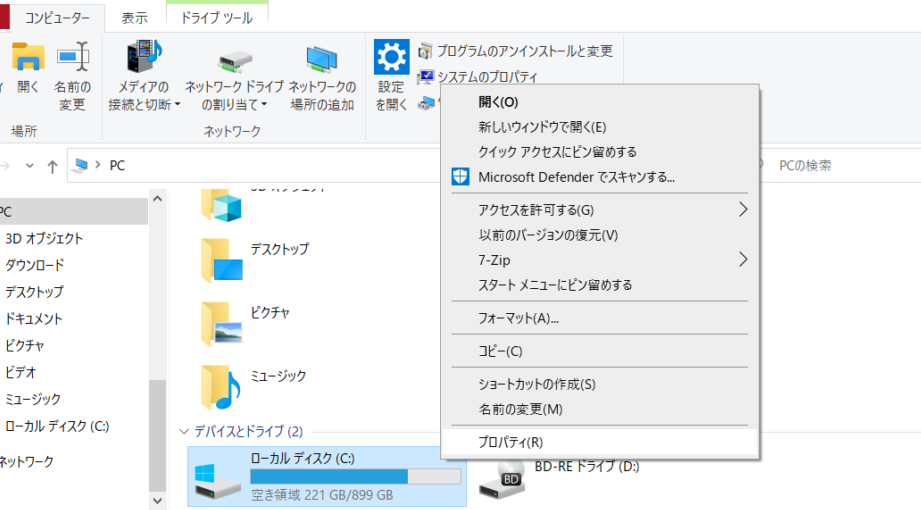
- 対象の外付けHDDを右クリックする。メニューが表示されます。
- 「プロパティ」をクリックする。プロパティウィンドウが開きます。
- 「ツール」タブを選択する。ツールタブ内で、エラーチェックオプションを見つけます。
- 「チェック」をクリックする。エラーのスキャンが始まります。
- スキャンが完了するまで待つ。エラーが発見された場合、修正するオプションが表示されます。
- 必要に応じて修正を行う。指示に従って修正処理を進めます。
エラーチェックの方法
外付けHDDのエラーチェックには、WindowsとMacの各環境で異なる手順があります。ここでは、それぞれの方法を説明します。
Windowsでのエラーチェック
Windowsでエラーチェックを行う手順は以下の通りです。
- 外付けHDDをコンピュータに接続する。
- 「エクスプローラー」を開く。
- 接続したHDDを右クリックし、「プロパティ」を選択する。
- 「ツール」タブをクリックする。
- 「エラーチェック」セクションで「チェック」をクリックする。
- エラーチェックのオプションを選択し、「開始」をクリックする。
- スキャンが完了し、エラーが見つかった場合、指示に従って修正を実施する。
この手順で、エラーを特定し、適切に対処できます。
Macでのエラーチェック
Macでのエラーチェックは日本語の「ディスクユーティリティ」を使用します。以下に手順を示します。
- 外付けHDDをMacに接続する。
- 「アプリケーション」フォルダを開く。
- 「ユーティリティ」フォルダを開く。
- 「ディスクユーティリティ」を起動する。
- 左側のリストから外付けHDDを選択する。
- 「ファーストエイド」をクリックする。
- 「実行」を選んでエラーチェックを開始する。
使えるツール
外付けHDDのエラーチェックには、さまざまなツールがあります。これらのツールを使うことで、エラーを迅速に特定し、対処できます。以下に、デフォルトのツールとサードパーティ製のツールを紹介します。
デフォルトのツール
オペレーティングシステムには、エラーチェックを行うためのデフォルトツールが含まれています。主にWindowsとMacの二つの環境で利用可能です。ここでは、それぞれの手順を示します。
Windowsの場合の手順
- 外付けHDDをコンピュータに接続する。
- エクスプローラーを開く。
- エラーチェックを行いたいHDDを右クリックする。
- 「プロパティ」を選択し、「ツール」タブに移動する。
- 「エラーチェック」ボタンをクリックする。
- 表示される指示に従い、スキャンを開始する。
Macの場合の手順
- 外付けHDDをMacに接続する。
- Finderを開き、「アプリケーション」フォルダを選択する。
- 「ユーティリティ」フォルダを開く。
- 「ディスクユーティリティ」を起動する。
- 左側のリストからエラーチェックを行いたいHDDを選択する。
- 「First Aid」をクリックし、エラーチェックを実行する。
サードパーティ製のツール
デフォルトのツール以外にも、強力なサードパーティ製のツールがあります。これらのツールは、特に高度な診断や修復が可能です。以下に推奨ツールを示します。
- CrystalDiskInfo: HDDの健康状態を詳細に表示するツール。温度や使用時間などの情報が得られます。
- HDDScan: スマートチェックやエラースキャンができる。無料で利用可能です。
- Hard Disk Sentinel: また、詳細な健康状態とパフォーマンスを監視する機能があります。
エラーチェック後の対策
エラーチェック後の対策は、外付けHDDの健康状態を維持するために重要です。エラーが発見された場合、迅速に対処することが求められます。以下は、エラーチェック後に実施すべき手順です。
- エラー内容を確認する。 エラーチェック結果を注意深く確認し、どのファイルやセクターに問題があるのかを特定します。
- バックアップを作成する。 重要なデータは、別のストレージにバックアップし、データ損失に備えます。
- 問題のあるファイルを削除または修復する。 エラーが発生しているファイルについて、不要なら削除し、必要な場合は修復ツールを使用します。
- ディスクの最適化を行う。 最適化ツールを用いて、外付けHDDのパフォーマンスを向上させ、エラー発生のリスクを減少させます。
- 定期的なエラーチェックを設定する。 定期的にエラーチェックを行うスケジュールを設定し、外付けHDDの健康を常に監視します。
注意点とアドバイス
エラーチェックを行う際には、いくつかの注意点やアドバイスを考慮する必要があります。これらをしっかり把握することで、外付けHDDの健康状態を維持しましょう。
- データのバックアップを常に行う。エラーチェックを実施する前に重要なファイルは別のストレージに保存しておきます。
- エネルギー供給に注意する。エラーチェック中にコンピュータが突然シャットダウンすると、HDDが損傷する可能性があります。
- ディスクの温度に気をつける。外付けHDDが過熱するとエラーが発生しやすくなるため、十分な通気を確保します。
- 最新のソフトウェアを使用する。エラーチェック用のソフトウェアも時折アップデートが必要です。最新のバージョンに更新しておくことが重要です。
- 定期的なチェックを実施する。定期的なエラーチェックを行うことで、問題を早期に発見できます。この習慣が重要です。
- エラー内容を記録する。エラーチェック後に発見されたエラーの詳細をメモしておくと、後々の対策が立てやすくなります。
また、エラーチェック後の対策も重要です。具体的には問題が発見された場合、何をすべきかを明確に知っておく必要があります。例えば、重要なデータのバックアップを取ること、問題のあるファイルを修復したり削除したりすることが挙げられます。その後、ディスクの最適化や再エラーチェックを行うことで、外付けHDDのパフォーマンスを維持できます。
Conclusion
外付けHDDのエラーチェックは私たちのデータを守るために欠かせないステップです。定期的なチェックを行うことで、潜在的な問題を早期に発見し、データ損失のリスクを大幅に減少させることができます。
また、エラーチェックの手順や使用するツールについて知識を深めることで、より効果的に対処できるようになります。私たちが推奨する方法を参考にし、外付けHDDの健康を維持していきましょう。これにより、安心して大切なデータを保管できる環境を整えることができます。