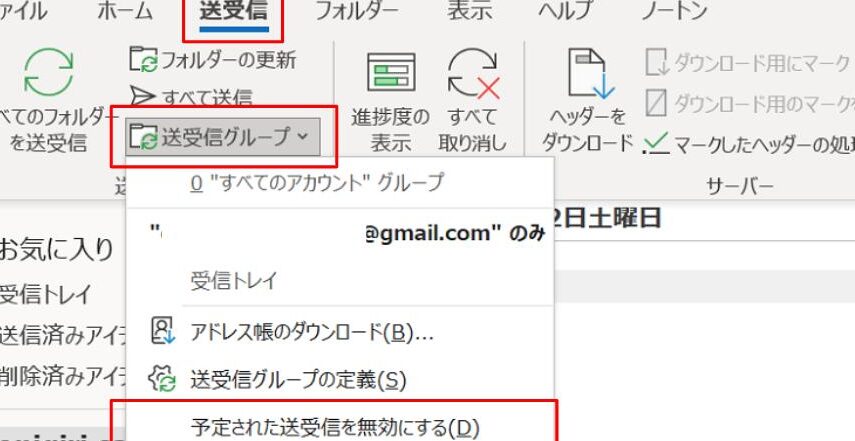
Outlookを使っているときに、送受信エラーに悩まされた経験はありませんか?私たちも何度もこの問題に直面し、ストレスを感じたことがあります。「Outlook 送受信エラー」は、メールのやり取りにおいて非常に一般的なトラブルです。このエラーが発生すると、重要なメッセージが届かず、業務に支障をきたすこともあります。
Outlook 送受信エラーの原因
Outlookの送受信エラーにはいくつかの原因があります。主な要因について以下に詳しく説明します。
ネットワーク接続の問題
ネットワーク接続の問題は、Outlookの送受信エラーの一般的な原因です。次の手順で確認できます。
- インターネット接続を確認します。 パソコンがWi-Fiまたは有線接続されていることを確認してください。
- 他のウェブサイトを開きます。 ブラウザで別のウェブサイトが表示されるか確認します。
- モデムとルーターの再起動を行います。 機器の電源を切り、数秒後に再度電源を入れます。
- ファイアウォールの設定を確認します。 Outlookがインターネットにアクセスできるように、設定を見直してください。
アカウント設定の誤り
- Outlookを開きます。 ウィンドウ上部の「ファイル」をクリックします。
- 「アカウント設定」を選択します。 次に、「アカウント設定」を再度クリックします。
- 該当のアカウントを選択します。 設定内容を確認できるようにします。
- サーバー情報が正しいことを確認します。 受信サーバーと送信サーバーの設定を見直してください。
- パスワードを再入力します。 入力したパスワードが正しいか確認し、必要であれば再設定します。
Outlook 送受信エラーの対処法
Outlookの送受信エラーに直面した際の対処法はいくつかあります。ここでは、主な対策を具体的に説明します。
一時ファイルの削除
一時ファイルの削除は、エラー解決に役立つことがある手順です。以下の手順で進めてください。
- Outlookを完全に閉じる。
- スタートメニューを開く。
- 検索ボックスに「%temp%」と入力し、Enterキーを押す。
- 表示されたフォルダー内のファイルをすべて選択し、Deleteキーを押して削除する。
- フォルダーを閉じて、Outlookを再起動する。
一時ファイルを削除することで、不要なデータがクリアになり、送受信エラーが解消される可能性があります。
アカウント設定の確認
アカウント設定の見直しは、エラー解決において非常に重要です。アカウント設定を確認するためには、以下のステップに従ってください。
- Outlookを開く。
- 「ファイル」タブをクリックする。
- 「アカウント設定」を選択し、「アカウント設定」を再度クリックする。
- 対象アカウントを選び、「変更」をクリックする。
- サーバー情報やメールアドレスが正しいか確認し、必要に応じて修正する。
- 設定を保存し、Outlookを再起動する。
Outlookのトラブルシューティングツール
Outlookの問題解決には、トラブルシューティングツールが非常に便利です。このツールを使うことで、エラーの原因を迅速に特定できます。以下は、Outlookのトラブルシューティングツールを使用するためのステップです。
- Outlookを開く。 トラブルシューティングを始めるために、Outlookアプリケーションを起動します。
- 「ファイル」タブをクリック。 アプリケーションの左上にある「ファイル」タブを選択します。
- 「ヘルプ」を選択。 「ファイル」メニューのサイドバーから「ヘルプ」を選びます。
- 「トラブルシューティングのツール」を見つける。 ヘルプメニュー内で、「トラブルシューティング」を探します。
- ツールを起動する。 「トラブルシューティングのツール」として表示されるオプションをクリックします。
- 診断を開始する。 画面の指示に従い、必要な診断を開始します。
- 結果を確認する。 診断の結果が表示されるので、提案された対策を確認します。
- 問題を修正する。 提案された手順に従い、必要に応じて問題を修正します。
まとめ
Outlookでの「送受信エラー」解決に向けた重点事項を整理しました。以下のステップに従って、問題を特定し、修正を行います。
- インターネット接続の確認:まず、デバイスがインターネットに接続されているか確認します。Wi-Fiや有線接続が正常に機能していることを確認してください。
- ルーターとモデムの再起動:次に、ルーターやモデムを再起動します。電源を切ってから、約30秒後に再度電源を入れます。
- ファイアウォール設定の確認:その後、ファイアウォールの設定を確認して、Outlookがブロックされていないかチェックします。
- アカウント設定の見直し:次に、Outlookの「ファイル」タブからアカウント設定を開きます。サーバー情報やメールアドレスが正しいことを確認します。
- 一時ファイルの削除:Outlookを完全に閉じた後、スタートメニューで「%temp%」と入力し、一時ファイルを削除します。
- トラブルシューティングツールの利用:その後、Outlookを開き、「ファイル」タブから「ヘルプ」を選択します。トラブルシューティングのツールを起動し、診断を行います。
Conclusion
送受信エラーは私たちのメール業務において大きな障害となることがあります。しかし適切な対策を講じることでこの問題を解決できることがわかりました。ネットワーク接続やアカウント設定の確認は基本ですが非常に重要です。また一時ファイルの削除やトラブルシューティングツールの活用も効果的です。これらの手順を実行することでスムーズなメールのやり取りを取り戻せるでしょう。問題に直面した際は焦らず冷静に対処し私たちの業務を円滑に進めていきましょう。