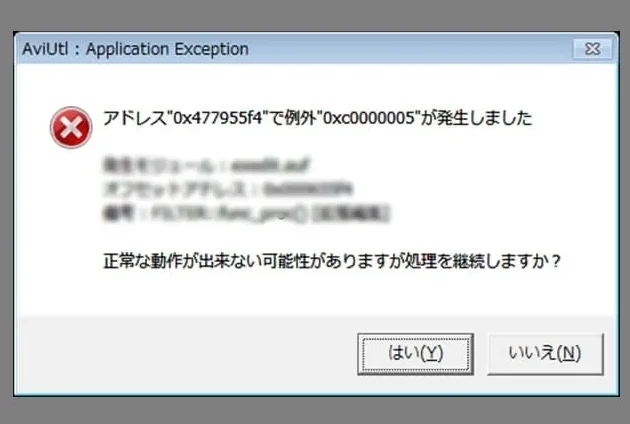
動画編集ソフトAviUtlを使っていると、時々「メモリが足りません」というエラーメッセージに直面することがあります。この問題は、特に大きなプロジェクトや複雑なエフェクトを扱う際に頻繁に発生し、作業の進行を妨げます。私たちもこの問題に悩まされた経験があり、その解決策を見つけることが重要だと感じています。
AviUtlとは?
AviUtlは、動画編集に特化した無料ソフトウェアで、多くのユーザーに利用されています。このソフトは、様々な機能を提供し、特に映像制作を楽しむクリエイターに支持されています。ユーザーは、直感的なインターフェースを使い、複雑なエフェクトや編集を簡単に実現できます。以下にAviUtlの主な特徴を示します。
- 無料で利用可能 – AviUtlは、ライセンス料なしで入手でき、コストを気にせず使用できるツールです。
- 多機能な編集 – カット、トリミング、エフェクト追加など、基本的な編集機能から高度な機能まで幅広く備えています。
- プラグイン対応 – 追加機能を簡単にインストールできるプラグインに対応しているため、ユーザーのニーズに応じたカスタマイズが可能です。
- 軽量で高速 – システムリソースをあまり消費せず、スムーズに動作するため、低スペックのPCでも快適に利用できます。
メモリ不足の原因
メモリ不足が発生する原因はいくつかあります。このセクションでは、一般的な要因を詳しく見ていきます。
システム要件の確認
- AviUtlの公式サイトにアクセスする。
- システム要件のセクションを探す。
- 推奨されるOSやRAMの容量を確認する。
- 現在のPCのスペックと照らし合わせる。
- 不足している要素があれば、アップグレードを検討する。
プロジェクトの設定
- 新しいプロジェクトを開始する。
- プロジェクト設定画面に入る。
- 解像度やフレームレートを設定する。
- 使用するエフェクトやプラグインを必要最小限にする。
- 設定を保存して、プロジェクトを再試行する。
メモリ不足を解消する方法
メモリ不足の問題を解決するための具体的な手段を以下に示します。それぞれの方法を試して、AviUtlでのスムーズな編集を実現しましょう。
メモリの増設
メモリを増設することは、パフォーマンス向上に役立ちます。以下の手順で進めてください。
- お使いのPCのマザーボードの仕様を確認し、対応するメモリの種類を特定します。
- 現在搭載されているメモリの容量を確認し、どの程度の追加を行うか検討します。
- 購入するメモリを選定して、信頼できる店舗で購入します。
- PCの電源を切った後、ケースを開けて、メモリスロットに新しいメモリを取り付けます。
- PCを再起動し、システムが新しいメモリを認識しているか確認します。
不要なプログラムの終了
不要なプログラムを終了させることで、メモリの使用を効率化できます。以下の手順を参考にしてください。
- タスクマネージャーを開くために、Ctrl + Shift + Escキーを押します。
- 現在動作しているプログラムを確認し、不要なものを選びます。
- 選択したプログラムを右クリックして「タスクの終了」を選びます。
- 必要に応じて、起動時のプログラムを設定し、次回の起動時にメモリを節約します。
AviUtlの設定変更
AviUtlの設定を見直すことで、メモリの負担を軽減できる場合があります。次の手順を試してください。
- AviUtlを開いた状態で設定メニューにアクセスします。
- 「環境設定」を選択し、メモリ関連の設定を確認します。
- プロジェクトの解像度やフレームレートを適切に設定し、不要なエフェクトを削除します。
- プラグインの数を見直して、使用していないものは無効にします。
実際の解決事例
私たちは、AviUtlを使用して「メモリが足りません」というエラーメッセージに直面したユーザーの体験談を集めました。これらの具体的な事例は、効果的な解決策を見つける手助けとなるでしょう。
ユーザーの体験談
- システム要件を確認しました。
公式サイトで必要なスペックを調べて、PCがそれに合致しているか確認しました。
- 不必要なプログラムを終了させました。
タスクマネージャーを使って、バックグラウンドで動いているアプリを閉じました。これにより、リソースの解放が可能になります。
- メモリを増設しました。
自分でメモリを取り付けることにしました。マザーボードの仕様を調べ、合うメモリを購入し、慎重にインストールしました。
- プロジェクト設定を見直しました。
新しいプロジェクト作成時に、解像度やフレームレートを適切に設定しました。また、エフェクトやプラグインを最小限に抑えました。
- AviUtlの環境設定を変更しました。
メモリ使用を最適化するために、AviUtlの設定を見直しました。無駄なエフェクトを削除することで、メモリの負担を軽減しました。
今後の対策
メモリ不足を解消するために、私たちが実施できる具体的なステップを以下に示します。各ステップは簡潔で確実です。
- システム要件を確認する。 公式サイトでAviUtlの推奨スペックを調べ、自分のPCがそれに合致しているか確かめます。
- 不要なプログラムを終了する。 タスクマネージャーを開き、バックグラウンドで動作しているプログラムを終了させて、メモリを解放します。
- AviUtlの設定を見直す。 環境設定を開き、メモリ使用量を減らすためのオプションを調整します。
- 新しいプロジェクトを始める際に設定を見直す。 解像度やフレームレートをプロジェクトの必要に応じて適切に設定します。
- メモリの増設を検討する。 PCのマザーボードが対応するメモリを選び、取り付け方法を確認します。
Conclusion
AviUtlを使っているときに直面する「メモリが足りません」というエラーは、私たちの編集作業を妨げる大きな障害です。しかし、適切な対策を講じることで、この問題を解決することができます。システム要件の確認やプロジェクト設定の見直し、メモリの増設などの手段を実行することで、スムーズな編集環境を手に入れることが可能です。
私たちが紹介した実践的なステップを参考にして、メモリ不足の問題を乗り越え、AviUtlでの動画編集をより快適に楽しみましょう。これからも、効率的な編集作業を実現するための情報を共有していきます。