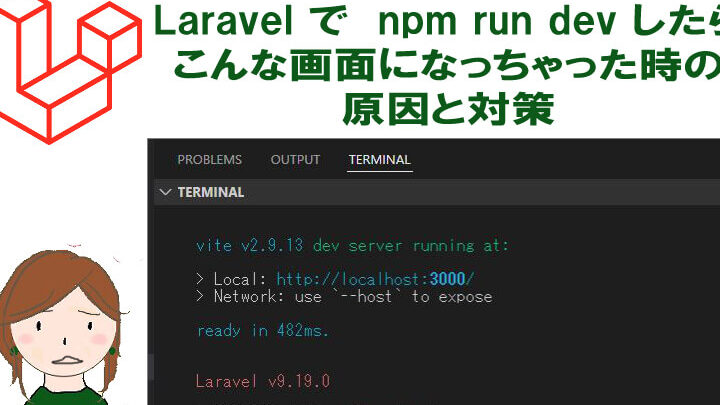
開発者として、私たちは日々新しい技術やツールに挑戦していますが、時には思わぬエラーに直面することもあります。特に「npm run dev エラー」は、開発環境を整える際に多くの人が経験する問題です。このエラーは、プロジェクトの進行を妨げ、時間を浪費させる原因となります。
npm run dev エラーの概要
多くの開発者が直面する「npm run dev エラー」には、さまざまな原因があります。このエラーは、開発環境の構築時に発生し、プロジェクトの進行を妨げることがあります。以下のステップで、一般的な問題を解決する方法を確認しましょう。
- **プロジェクトディレクトリに移動する**: ターミナルを開き、エラーが発生したプロジェクトのルートフォルダに移動します。
- **依存関係を確認する**:
npm installを実行し、すべての依存関係が正しくインストールされていることを確認します。 - **スクリプトを確認する**:
package.json内の"scripts"セクションでdevスクリプトの設定を確認し、必要なコマンドが正しいかチェックします。 - **エラーメッセージを確認する**: ターミナルに表示されたエラーメッセージを注意深く読み、問題の特定に努めます。
- **キャッシュをクリアする**:
npm cache clean --forceを実行し、キャッシュの問題を解消します。 - **再度実行する**: 修正後、
npm run devを再実行し、エラーが解消されたか確認します。
一般的な原因
「npm run dev エラー」は様々な要因から発生します。以下に、一般的な原因を具体的に示します。
パッケージの依存関係
依存関係の問題はよくある原因です。これを解決するためには、以下の手順を実行します。
- プロジェクトのルートディレクトリに移動します。
- npm installコマンドを実行して、依存関係を再インストールします。
- node_modulesディレクトリを確認し、不足しているパッケージがないか調べます。
- package.json内のバージョンを確認し、適切なバージョンが指定されているか確認します。
- 依存関係に問題が見つかった場合、npm audit fixコマンドで修正を試みます。
設定ファイルの問題
設定ファイルに関する問題も、エラーの原因となることがあります。以下の手順でチェックします。
- プロジェクト内の設定ファイル(例:webpack.config.js)を開きます。
- 設定内容が正しいか確認します。特に、エントリーポイントや出力パスに誤りがないかチェックします。
- 環境変数が正しく設定されているか確認します。
- 設定ファイルの文法エラーを修正し、再度実行します。
- 他の開発者から設定ファイルの共有を受け、最新の設定が反映されているか確認します。
エラーメッセージの解析
エラーメッセージの内容を理解することは、問題を解決する第一歩です。適切な手順を踏むことで、迅速な修正が可能になります。
よくあるエラーコード
よく発生するエラーコードを以下に示します。これらのエラーを把握することで、対処法を見つけやすくなります。
- ENOENT: ファイルやディレクトリが見つからない場合に表示されるエラー。
- EACCES: アクセス権がない場合に表示されるエラー。
- MODULE_NOT_FOUND: モジュールが見つからないときに表示されるエラー。
- ERR_VERSION_MISMATCH: 依存関係のバージョン不一致が原因で発生するエラー。
理解することで、より迅速に次のステップへ進めます。
エラーメッセージの対処法
エラーメッセージを読んで、適切な対処法を確認します。以下の手順は、エラー解決に役立ちます。
- エラーメッセージを記録する: エラーメッセージ全体をコピーする。
- エラーメッセージを検索する: グーグルなどでエラーコードを検索する。
- 依存関係を確認する:
package.jsonを確認し、依存関係が正しいかをチェックする。 - 再インストールする:
npm installコマンドを使って依存関係を再インストールする。 - キャッシュをクリアする:
npm cache clean --forceを実行してキャッシュをクリアする。 - 再実行する:
npm run devで再度実行し、エラーが解消されたか確認する。
開発環境の確認
開発環境の確認は、npm run dev命令を実行する前に重要なステップです。環境が正しく設定されていないと、エラーが頻発します。次の手順に従って、各項目を確認しましょう。
Node.jsのバージョン
- Node.jsのバージョン確認
コマンドラインを開き、以下のコマンドを入力します。
node -v
- 公式サイトでバージョン確認
Node.jsの公式サイトを訪問し、使用するべきバージョンを確認します。
- バージョンが一致しない場合の対処
バージョンが古いまたは新しい場合、以下のコマンドでアップデートします。
nvm install [version]
npmのバージョン
- npmのバージョン確認
コマンドラインを開き、以下のコマンドを入力します。
npm -v
- npmの最新バージョンを確認
npmの公式サイトで最新バージョンを確認します。
- npmのアップデート
バージョンが古い場合、以下のコマンドでアップデートします。
npm install -g npm
解決策の提案
エラーを解決するために、具体的な手順を踏むことが重要です。以下では、依存関係の再インストールと設定ファイルの修正の方法を説明します。
依存関係の再インストール
依存関係の問題を解決するためには、以下の手順を実行します。
- プロジェクトのルートディレクトリに移動します。 コマンドラインで適切なディレクトリに移動する必要があります。
- npm install コマンドを実行します。 これにより、必要な依存関係が再インストールされます。
- 依存関係が正しくインストールされたか確認します。 package.json ファイルを確認して、必要なパッケージがあることを確認します。
設定ファイルの修正
設定ファイルに問題がある場合は、次の手順を試みます。
- 設定ファイルを開きます。 一般的には、.env または config.js という名前のファイルです。
- 内容の正確性を確認します。 環境変数やパスが正しいかチェックします。
- 文法エラーがないか確認します。 特にカンマやセミコロンなど、細かい部分に注意を払いましょう。
- 設定を保存してファイルを閉じます。 変更が反映されるようにします。
Conclusion
私たちは「npm run dev エラー」に直面することが多い開発者として、これらの問題を解決するための具体的なステップを理解することが重要です。エラーメッセージの解析や依存関係の再インストールは、スムーズな開発を実現するための鍵となります。
また、開発環境の確認も忘れずに行いましょう。Node.jsやnpmのバージョンが適切であれば、エラーの発生を未然に防ぐことができます。これらの知識を活用し、より効率的にプロジェクトを進めていきましょう。私たちの開発体験が、他の開発者にとっても役立つことを願っています。