HDDのフォーマットができないと、データの管理やパソコンのパフォーマンスに大きな影響を与えます。私たちもこの問題に直面したことがあり、その解決策を探す中で多くの情報を得てきました。フォーマットできない理由はさまざまで、ハードウェアの故障やソフトウェアの設定ミスが考えられます。
HDD フォーマット できない 原因
HDDのフォーマットができない原因は主にソフトウェアの問題とハードウェアの問題に分けられます。それぞれの問題について詳しく見ていきましょう。
ソフトウェアの問題
ソフトウェアに起因する問題にはいくつかの要素が関与します。以下の手順で確認できます。
- システムの再起動を行います。再起動により一時的なエラーが解消されることがあります。
- ドライバーの更新を確認します。最新のドライバーは問題を解決するかもしれません。
- ディスクの管理ツールを使用します。正しくフォーマットが行われているかチェックします。
- ウイルススキャンを実施します。マルウェアやウイルスが原因の場合があります。
- フォーマットの試行を別の方法で行います。コマンドプロンプトや専用ソフトを試してみてください。
ハードウェアの問題
- HDDの物理的接続を確認します。ケーブルがしっかり接続されているか確認します。
- 別のPCでHDDをテストします。別の環境で動作するか確認しましょう。
- HDDの健康状態を確認します。SMART状態をチェックして異常がないか確認します。
- 異音がしないか確認します。異音がある場合、故障の可能性があります。
- 必要に応じて、HDDを交換します。物理的な故障が確認された場合、新しいものを購入します。
解決方法
HDDのフォーマットができない場合、いくつかの解決策があります。ここでは、手動でフォーマットする方法と専用ソフトの使用について詳しく説明します。
手動でフォーマットする方法
- コンピュータの「スタート」メニューを開く。
- 「ディスクの管理」を選択する。
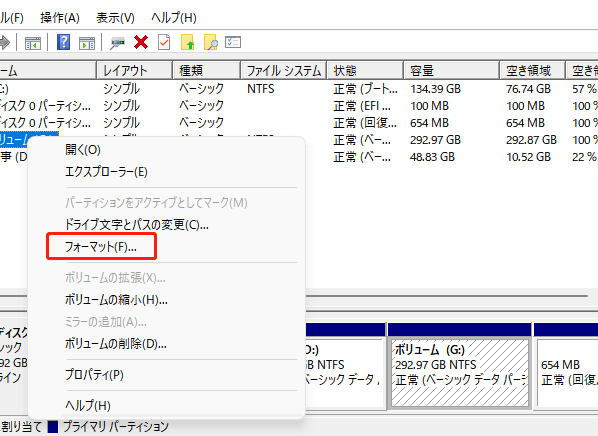
- フォーマットしたいHDDを右クリックする。
- 「フォーマット」を選択する。
- 必要に応じて「ボリュームラベル」を設定する。
- 「ファイルシステム」を選択する。
- 「クイックフォーマット」にチェックを入れる。
- 「OK」をクリックして、フォーマットを開始する。
この手順で手動フォーマットが完了します。注意が必要で、データが消去されるため、バックアップを常に確認しておくことが重要です。
専用ソフトの使用
- お好みのフォーマットソフトをインターネットからダウンロードする。
- ソフトをインストールし、起動する。
- フォーマットするHDDを選択する。
- フォーマットオプションを選ぶ。
- 実行ボタンをクリックして、フォーマットを開始する。
予防策
HDDのフォーマットができない問題を未然に防ぐために、以下の対策を講じることが重要です。定期的なバックアップやHDDの健康状態チェックを行うことで、データの損失やフォーマットエラーを防げます。
定期的なバックアップ
定期的なバックアップはデータ保護に効果的です。以下の手順で実施します。
- バックアッププランを立てる。 自動バックアップのスケジュールを設定することを考えます。
- バックアップ先を選ぶ。 外部ストレージやクラウドストレージなど、信頼できる保存先を選定します。
- 重要なデータを選択する。 バックアップするファイルやフォルダを明確にすることで、漏れが防げます。
- バックアップツールを使用する。 専用のソフトウェアを利用して、スムーズにバックアップ作業を進めます。
- バックアップの確認を行う。 定期的にバックアップの状態をチェックし、必要に応じて奈落率を更新します。
HDD の健康状態チェック
- ディスクの診断ツールをダウンロードする。 知名度のあるツールを選ぶことが重要です。
- ツールをインストールする。 ソフトウェアをパソコンにインストールします。
- HDDを選択する。 健康状態をチェックしたいHDDをソフトウェアで指定します。
- テストを開始する。 ツールの指示に従って、診断を実行します。
- 結果を分析する。 健康状態やエラーメッセージを確認し、必要に応じて手を打ちます。
まとめ
HDDのフォーマットができない問題は私たちのデータ管理に大きな影響を与えます。適切な対策を講じることでこの問題を解決しデータの損失を防ぐことができます。ソフトウェアやハードウェアのチェックを行い必要に応じて手動でフォーマットを試みることが重要です。また定期的なバックアップやHDDの健康状態チェックを行うことで、将来的なトラブルを未然に防ぐことができます。私たちの提案を参考にしながら、安心してデータを管理していきましょう。