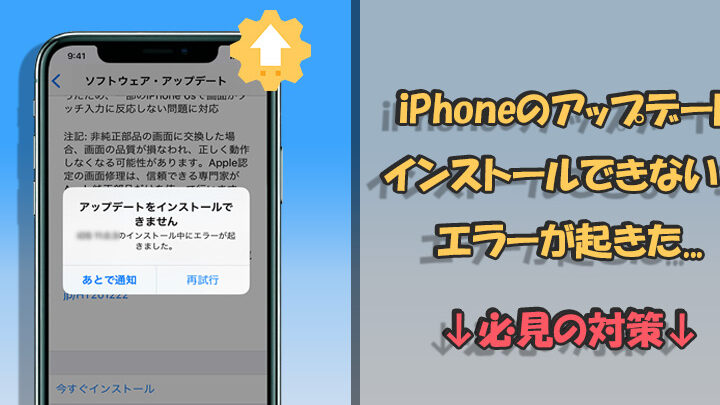
iOSのアップデートは、私たちのデバイスを最新の状態に保つために欠かせないプロセスですが、時には思わぬエラーが発生することがあります。「iOS アップデート エラー」に直面したことはありませんか?これらのエラーは、デバイスの機能に影響を与えるだけでなく、私たちのストレスの原因にもなります。
iOS アップデート エラーの概要
iOS アップデート中に発生するエラーは、デバイスの機能に影響を与えることがあります。この問題に直面した場合、対処方法を知っておくことが重要です。以下に、一般的なエラー内容とその解決方法をまとめます。
- アップデートの確認: 設定アプリを開き、「一般」から「ソフトウェアアップデート」を選択します。最新のバージョンが表示されているか確認します。
- インターネット接続の確認: Wi-Fi またはモバイルデータが安定しているか確認します。接続が不安定な場合、アップデートが失敗することがあります。
- ストレージの確認: デバイスのストレージが不足していないか確認します。これは、アップデートに必要な容量を確保するためです。
- 再起動: デバイスを再起動します。これにより、以前のプロセスがリセットされ、アップデートが正常に進むことがあります。
- Apple サポートの利用: 問題が解決しない場合、Apple のサポートページを訪れ、具体的なエラーコードや詳細情報を確認します。
よくあるエラーの種類
iOSのアップデート中に発生するエラーには、さまざまな種類があります。以下に、よく見られるエラーの詳細を示します。
ダウンロードエラー
ダウンロードエラーは、iOSアップデートの初期段階で発生ます。接続や設定の問題が原因であることが多いです。
- インターネット接続を確認する。 Wi-Fi接続の強度を確かめ、有効な接続があるか確認します。
- デバイスストレージをチェックする。 アップデートには十分な空き容量が必要です。
- Appleのサーバーのステータスを確認する。 サーバーがダウンしている場合、ダウンロードができないことがあります。
- 再試行する。 これにより、接続の問題が解決される場合があります。
インストールエラー
インストールエラーは、アップデートのインストール中に発生します。このエラーは、設定やデバイスの不具合によることがあります。
- デバイスを再起動する。 これにより、システムの一時的な問題を解消できることがあります。
- 最新のiTunesを使用する。 コンピュータを使っている場合、iTunesが最新であるか確認します。
- デバイスの設定をリセットする。 特にネットワーク設定をリセットすることが有効です。
- 再度アップデートを試みる。 インストールが完了するか確認してください。
再起動エラー
- 強制再起動を実行する。 デバイスに応じた手順に従います。
- リカバリーモードに入る。 iTunesを使ってリカバリーモードから復元を試みます。
- 初期化を検討する。 最後の手段として、データのバックアップを行い、初期化を行うことがあります。
エラーの原因
iOSのアップデート中にエラーが発生する原因はいくつかあります。具体的に見ていきましょう。
ネットワークの問題
iOSアップデートには安定したインターネット接続が必要です。接続が不安定だと、ダウンロードエラーが発生します。次の手順を試しましょう。
- Wi-Fi接続の状態を確認する。信号が強いか、ルーターの近くに位置する。
- プロバイダーが正常に機能しているか確認する。公式サイトやアプリで障害情報を確認する。
- 他のデバイスで接続を試みる。問題が特定のデバイスに限られる場合があります。
ストレージの不足
ストレージ不足もiOSのアップデートの主な原因です。容量が足りないと、アップデートが完了しません。ストレージを確認する以下の手順を実行します。
- 設定アプリを開く。「一般」をタップします。
- 「iPhoneストレージ」を選択する。使用状況と空き容量を確認します。
- 不要なアプリやファイルを削除する。ストレージの内訳を見ながら、不要なものを選びます。
ソフトウェアの互換性
- デバイスのモデルをチェックする。最新のiOSが対応しているか確認します。
- アプリが最新バージョンか確認する。App Storeでアップデートがある場合は実行します。
- iTunesを使用してアップデートを試みる。PCを用いることで、問題が解決する場合があります。
エラーの対処法
ネットワークの確認
- Wi-Fi接続を確認する:ネットワークが正常に接続されているかを確認します。飛行機モードがオンになっていないか確認しましょう。
- ルーターの再起動:インターネット接続の不具合がある場合、ルーターを再起動します。電源を切って約10秒待ってから再び電源を入れます。
- 別のネットワークを試す:他のWi-Fiネットワークを試すことで、問題が自分のネットワークにあるかどうか確認できます。
- Appleのサーバーステータスを確認する:Appleの公式サイトでサーバーステータスを確認し、問題が発生していないかチェックします。
ストレージの確保
- ストレージの容量を確認する:デバイスのストレージ設定に移動し、空き容量を確認しましょう。
- 不要なアプリを削除する:必要ないアプリを削除し、ストレージを確保することで、アップデートがスムーズになります。
- 写真や動画のバックアップ:必要に応じて、写真や動画をクラウドや外部ストレージにバックアップし、空き容量を増やしましょう。
- 一時ファイルを削除する:設定からキャッシュや一時ファイルを削除し、ストレージの状況を改善します。
再インストールの手順
- デバイスをバックアップする:iCloudまたはiTunesを使って、デバイスの重要なデータをバックアップします。
- 最新のiTunesをインストールする:PCを使用する場合、最新のiTunesがインストールされていることを確認します。
- デバイスをリカバリーモードにする:デバイスの電源を切り、特定のボタンを押しながら再起動します。これによりリカバリーモードに入ります。
- iTunesでデバイスを選択する:iTunesがデバイスを認識したら、再インストールを開始します。指示に従って操作を進めてください。
Conclusion
iOSのアップデートエラーは多くのユーザーが直面する問題ですが私たちは適切な対処法を知ることでこれを乗り越えられます。安定したインターネット接続や十分なストレージの確保は基本ですがそれに加えてAppleサポートを活用することも大切です。エラー発生時には焦らず冷静に対処し必要な手順を踏むことでスムーズなアップデートが可能になります。これからも最新の情報を追求しデバイスを快適に使い続けましょう。