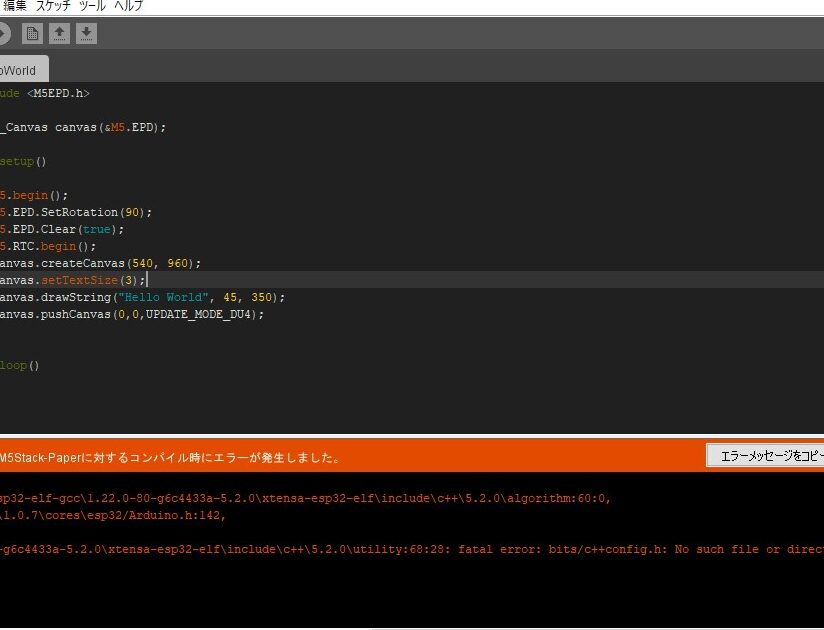
Arduinoを使ってプロジェクトを進めているときに、突然のコンパイルエラーに悩まされたことはありませんか?エラーの原因を探るのは、初心者にとっても経験者にとっても頭を抱える問題です。私たちも何度もこの壁にぶつかり、解決策を見つけるために試行錯誤してきました。
Arduino コンパイルエラーの概要
Arduino プロジェクトにおけるコンパイルエラーは、初心者や経験者問わず、プログラミングを行う際に避けられない問題です。これらのエラーは、コードの書き間違いやライブラリの設定ミス、適切なボードの選択をおろそかにするなど、様々な原因で発生します。エラーを解決するためには、系統的にアプローチすることが重要です。コンパイルエラーに直面した際の典型的な原因と対策を下記に示します。
- コードを確認する。 まず、コードにスペルミスや文法エラーがないか確認しましょう。
- ライブラリをインストールする。 使用するライブラリが正しくインストールされていることを確認します。
- ボードとポートを設定する。 使用するArduinoボードとシリアルポートが正しく設定されているか確認しましょう。
- ターミナルのエラーメッセージを読み取る。 エラーメッセージを注意深く読んで、問題の手がかりを探します。
- Arduino IDEを更新する。 IDEが最新バージョンであるか確認し、必要に応じて更新します。
一般的なコンパイルエラーの原因
Arduinoのプロジェクトにおいて、コンパイルエラーは頻繁に発生します。ここでは、一般的なコンパイルエラーの原因について具体的に説明します。
ライブラリの不足
ライブラリが不足している場合、コンパイルエラーが発生します。独自の機能を利用するためには、必要なライブラリがインストールされていることが重要です。
- 必要なライブラリを特定する。
- Arduino IDEを開き、ライブラリマネージャを開く。
- 必要なライブラリを検索し、インストールする。
- インストール後、スケッチを再度コンパイルする。
コードの文法エラー
コード内に文法エラーがあると、コンパイルが正常に行われません。小さなミスを見逃すと、結果的に時間を浪費します。
- コードを一行ずつ読み返す。
- セミコロンや括弧の閉じ忘れを確認する。
- 変数と関数のスペルが正しいかを確認する。
- エラーメッセージを参考に、指摘された行を重点的に修正する。
環境設定の問題
環境設定が適切でない場合もコンパイルエラーが生じます。ボードやポートの設定を確認することが必要です。
- Arduino IDEを開き、ボードメニューを確認する。
- 使用するボードを正しく選択する。
- ポートを正しく設定する。
- 設定後、全ての変更を保存し再コンパイルする。
エラー解決の手順
コンパイルエラーを解決するためには、系統的な手順を踏むことが重要です。以下に、具体的な手順を示します。
エラーメッセージの解析
- エラーメッセージを確認する。 コンパイラからのメッセージは、エラーの原因を示す重要な情報が含まれている。
- 行番号をメモする。 エラーが発生した行番号を記録して、問題の箇所を特定する。
- エラーメッセージを検索する。 よくあるエラー名や文言をインターネットで検索して解決法を探る。
- 関連するドキュメントを参照する。 Arduinoの公式リファレンスやフォーラムを調べて、似たような問題の解決策を見つける。
コンパイラの設定確認
- Arduino IDEを開く。 IDEを起動し、設定を確認するための準備をする。
- ボードの選択を確認する。 メニューバーから「ツール」>「ボード」を選択し、正しいボードが選ばれているかチェックする。
- ポートの設定を確認する。 「ツール」>「ポート」メニューから、接続しているポートが選択されているか確認する。
- ボードとライブラリの更新を行う。 最新のソフトウェアを利用するため、メニューバーの「ツール」>「ボードマネージャ」や「ライブラリマネージャ」を使って更新する。
トラブルシューティングのテクニック
コンパイルエラーを解決するための有効な手段をいくつか紹介します。これらのテクニックは、問題を迅速に特定し、解決に導く助けになります。
フォーラムやコミュニティの活用
- Arduinoフォーラムにアクセスする。
Arduinoの公式フォーラムや、関連するコミュニティサイトに行き、問題に似た質問を探します。
- キーワードを使った検索を行う。
自分のエラーメッセージや問題をキーワードとして使い、検索して解決策を探ります。
- 他のユーザーの投稿を確認する。
自分と似た問題を経験したユーザーがどのように対処したかを読み、参考にします。
- 質問を投稿する。
自分の状況を詳しく説明し、具体的な質問を書き込みます。レスポンスを待ちましょう。
- フィードバックを得る。
他のユーザーからの回答に感謝し、問題が解決したか再度確認します。
デバッグツールの利用
- Arduino IDEを開く。
プログラムをデバッグするためにArduino IDEを起動し、エラーメッセージを確認します。
- コードのチェックを行う。
プログラムコードを一行ずつ確認し、エラーのある部分を特定します。
- デバッグツールを使用する。
Arduino IDEに組み込まれているデバッグ機能を使い、変数の値を追跡します。
- シリアルモニターを開く。
シリアルモニターを利用し、プログラムの実行状況をリアルタイムで確認します。
- 問題解決のためのテストを行う。
コードを修正後、再度コンパイルし、エラーが解消されたか確認します。
結論
コンパイルエラーはArduinoプロジェクトにおいて避けられない課題ですが我々はそれを乗り越える方法を学ぶことができます。エラーメッセージをしっかりと読み解き適切な手順を踏むことで問題を特定し解決する力が身につきます。
またコミュニティやフォーラムを活用することで他のユーザーの経験から学ぶことも非常に有益です。試行錯誤を重ねることで自分のスキルが向上しより良いプロジェクトを実現できるでしょう。これからもエラーを恐れずに挑戦し続けていきましょう。