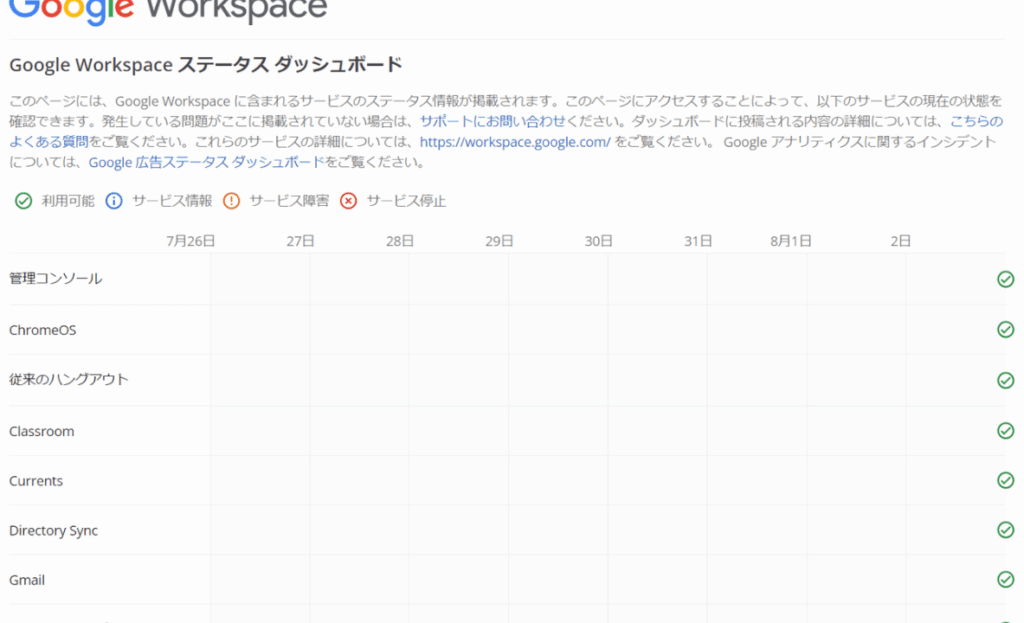
私たちが日々の学びを支えるために利用している「クラスルーム」。しかし、時にはクラスルーム ログインできないという問題に直面することがあります。この問題は、学習の進行を妨げる大きな障害となりますよね。ログインのトラブルが発生した場合、どうすればスムーズに解決できるのでしょうか?
クラスルーム ログインできない 原因
クラスルームへのログインができない原因は、いくつかの要因が考えられます。以下では、主な原因を詳しく説明します。
パスワードの誤入力
アカウントへのアクセスを妨げる最も一般的な原因は、パスワードの誤入力です。この問題を解決するためには、次のステップを実行してください。
- クラスルームのログインページにアクセスします。
- メールアドレスを正確に入力します。
- パスワードを慎重に入力します。この際、大文字と小文字の区別に注意してください。
- 「ログイン」ボタンをクリックします。
- 再度ログインできない場合、パスワードをリセットして新しいものに変更します。
アカウントのロック
アカウントのロックも、ログインできない原因の一つです。通常、一定回数以上の誤ったパスワード入力でロックされることがあります。この場合の対応は:
- 前回のログイン方法を振り返り、パスワードの誤りを確認します。
- アカウントロック解除の手続きを行います。
- 公式サポートページから指示に従います。
- ロック解除後、改めてログインを試みます。
インターネット接続の問題
- デバイスのWi-Fi設定を確認し、正しいネットワークに接続されているか確認します。
- インターネットが正常に動作しているか確認します。必要であれば、他のウェブサイトにアクセスします。
- モデムやルーターを再起動し、接続をリフレッシュします。
- 再度クラスルームにアクセスし、ログインを試みます。
クラスルーム ログインできない 解決策
クラスルームにログインできない場合、迅速な対処が必要です。以下の手順を使って、具体的な解決策を提供します。
パスワードのリセット方法
パスワードのリセットには以下の手順を実行します。
- クラスルームのログイン画面にアクセスします。
- 「パスワードを忘れた場合」をクリックします。
- 登録したメールアドレスを入力し、「送信」をクリックします。
- 受信したメールを開き、指示に従って新しいパスワードを設定します。
- 新しいパスワードで再度ログインを試みます。
アカウントの復旧手順
アカウントがロックされている場合、復旧手続きは以下の通りです。
- クラスルームのログイン画面に移動します。
- 「アカウントの復旧」を選択します。
- 必要な情報を入力し、「送信」をクリックします。
- 登録したメールアドレスに届く確認メールを確認します。
- メールに記載されたリンクをクリックし、指示に従ってアカウントを復旧します。
クラスルームの設定チェック
クラスルームへのログインに関する設定を確認しましょう。以下のチェックリストに従って、問題がないか確認できます。
デバイスの互換性
- 使用しているデバイスを確認する
クラスルームは、PCやタブレット、スマートフォンで利用可能です。
- OSのバージョンを確認する
最新のOSがインストールされているかチェックします。
- Windows 10以上
- macOS Catalina以上
- iOS 12以上
- Android 8以上
- 必要なストレージを確認する
デバイスに十分なストレージがあるか、アプリのアップデートが可能か確認します。
ブラウザの設定確認
- ブラウザを確認する
ChromeやFirefox、Safariなどのサポートされているブラウザを使用しているか確認します。
- ブラウザのバージョンを確認する
常に最新のバージョンに更新されていることを確かめます。
- クッキーとキャッシュをクリアする
ブラウザの設定からクッキーとキャッシュを削除します。
- JavaScriptが有効か確認する
設定を開き、JavaScriptが有効になっていることを確認します。
Conclusion
クラスルームへのログイン問題は私たちの学習に大きな影響を及ぼします。正しい手順を踏むことで多くのトラブルを解決できることがわかりました。パスワードのリセットやアカウントの復旧手続きに加え、デバイスやブラウザの設定を見直すことも重要です。
さらに定期的なパスワードの変更や二段階認証の導入は、今後のログイントラブルを防ぐための有効な手段です。これらを実践することで、安心してクラスルームを利用できる環境を整えていきましょう。