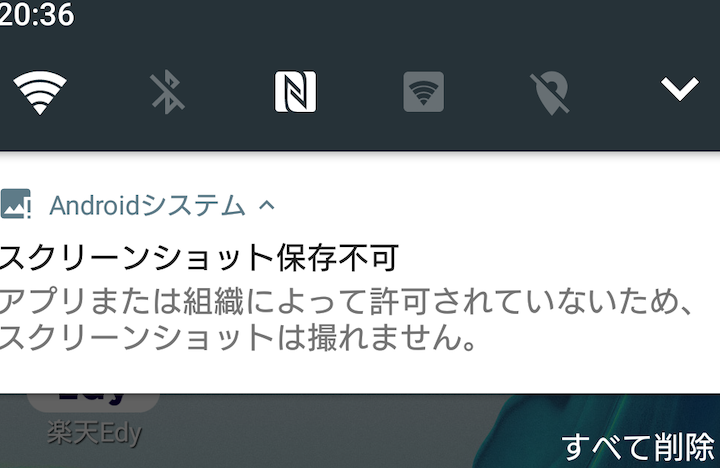
スクリーンショットを撮るのは簡単な作業ですが、時にはスクリーンショット保存エラーに悩まされることがあります。このエラーが発生すると、重要な情報を失ったり、作業が中断されたりすることも。私たちも何度かこの問題に直面し、解決策を探る必要がありました。
スクリーンショット保存エラーの概要
スクリーンショット保存エラーは、画面上の重要な情報を記録する際に発生する問題です。このエラーが出ると、スクリーンショットが正常に保存されず、作業が滞ることがあります。原因はさまざまで、設定ミスやアプリの不具合などが考えられます。
以下のステップに従って、スクリーンショット保存エラーを解決できます。
- デバイスを再起動する。 電源を切った後、数秒待ってから再び電源を入れます。
- ストレージの空き容量を確認する。 ストレージが不足している場合、不要なファイルを削除してください。
- アプリのアップデートを確認する。 必要な場合、アプリストアから最新バージョンをインストールします。
- 設定を確認する。 スクリーンショット機能が有効になっているかを確認します。
- デバイスのソフトウェアを更新する。 設定メニューから最新のOSにアップデートします。
- キャッシュをクリアする。 関連するアプリのキャッシュやデータを削除します。
- 工場出荷時設定にリセットする。 注意深く行い、必要なデータのバックアップを取ります。
よくある原因
スクリーンショット保存エラーの原因には、さまざまな要素が関与しています。以下では、代表的な原因を具体的に見ていきます。
ストレージ不足
ストレージが不足していると、スクリーンショットを保存できない場合があります。以下の手順でストレージの状態を確認できます。
- デバイス設定を開く
- ストレージまたはストレージ管理のオプションを選択する
- 使用可能なストレージ容量を確認する
- 不要なアプリやファイルを削除する
- ストレージ容量を再確認する
アプリの不具合
特定のアプリが原因でエラーが発生することもあります。アプリの調子を正常化させる方法は以下のとおりです。
- アプリを再起動する
- アプリのキャッシュをクリアする
- アプリをアンインストール後、再インストールする
- アプリが最新バージョンであることを確認する
ソフトウェアのバージョン問題
- デバイス設定を開く
- ソフトウェアアップデートのセクションを選択する
- 更新がある場合、ダウンロードとインストールを実行する
- デバイスを再起動して設定を反映させる
解決策
スクリーンショット保存エラーの解決策はいくつかあります。以下に、具体的な手順を示します。
一時ファイルの削除
一時ファイルを削除することで、ストレージの空き容量を増やし、エラーを解消できます。以下の手順に従ってください。
- デバイスの設定を開く。
- 「ストレージ」オプションを選択する。
- 「キャッシュデータ」を選択して削除する。
- 不要なアプリのデータを削除する。
- デバイスを再起動する。
アプリの再インストール
アプリを再インストールすることで、アプリの不具合を解消することができます。手順は次の通りです。
- ホーム画面から該当アプリを探す。
- アプリアイコンを長押しして「アンインストール」を選択する。
- アプリストアを開く。
- 再インストールしたいアプリを検索する。
- 「インストール」をタップしてアプリを再インストールする。
- アプリを開き、動作を確認する。
システムの再起動
- デバイスの電源ボタンを押す。
- 「再起動」または「シャットダウン」を選択する。
- デバイスが完全に再起動するのを待つ。
- 再起動後、スクリーンショットを再試行する。
スクリーンショット保存エラーの予防
スクリーンショット保存エラーを未然に防ぐためには、いくつかの対策が有効です。これらの対策を実行することで、エラーを減らし、スムーズにスクリーンショットを保存できる環境を整えます。
定期的なデバイスのメンテナンス
デバイスのメンテナンスは、スクリーンショット保存エラーを予防するための重要なステップです。以下の手順を定期的に実行しましょう。
- ストレージの空き容量を確認する。 設定メニューからストレージの状況をチェックします。
- 不要なファイルやアプリを削除する。 使用しないアプリやデータを削除して、空き容量を増やします。
- システムのアップデートを行う。 ソフトウェアの最新版をインストールし、バグ修正やパフォーマンス向上を図ります。
- キャッシュを定期的にクリアする。 アプリやブラウザのキャッシュを消去して、動作を軽快にします。
アプリの最新化
アプリが最新の状態であることは、エラーを回避するために不可欠です。以下の手順を踏むことで、アプリの更新が実施できます。
- アプリストアを開く。 デバイスにインストールしているアプリの一覧を表示させます。
- 更新があるアプリを確認する。 更新がある場合、通知が表示されます。
- すべてのアプリを更新する。 更新ボタンをクリックして、一括でアプリを最新にします。
Conclusion
スクリーンショット保存エラーは私たちの日常的な作業に支障をきたすことがあります。しかし適切な対策を講じることでこの問題を解消しやすくなります。ストレージの管理やアプリの更新を怠らず定期的にデバイスのメンテナンスを行うことでエラーの発生を防げます。
またエラーが発生した際には、提案された解決策を試すことで迅速に問題を解決できるでしょう。私たちがこれらの方法を取り入れることで、スクリーンショットの保存がスムーズになり、作業効率も向上します。これからも問題解決に向けて積極的に取り組んでいきましょう。