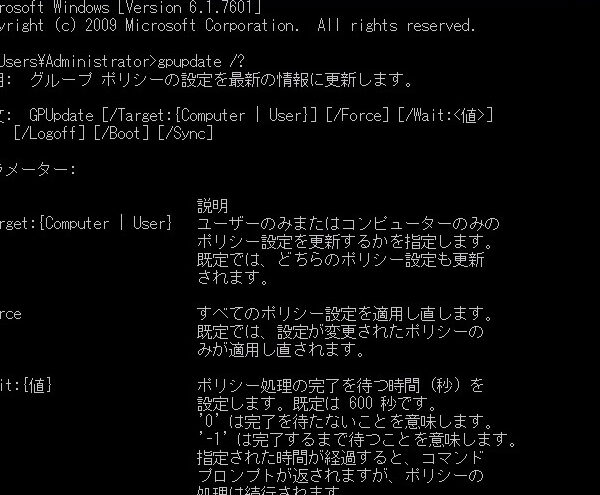
私たちは、Windows環境での管理を効率化するための重要なコマンド「gpupdate force」について探求します。このコマンドは、グループポリシーの変更を即座に適用するための強力なツールです。特に、ポリシーの変更が即時に必要な場合、私たちにとって欠かせない存在です。
gpupdate Force とは
gpupdate Forceは、Windows環境でのグループポリシーの変更を即座に適用するためのコマンドです。このコマンドは、変更が即時に反映されるので、システム管理者にとって非常に重要なツールです。以下に、gpupdate Forceに関する詳細を示します。
概要
gpupdateは、グループポリシーを更新するために使用されるコマンドですが、その中でも「Force」オプションは特に強力です。主な機能は次の通りです。
- グループポリシーの強制適用: ポリシー変更を即座に反映させる。
- リモート更新: リモートコンピュータのポリシーも更新できる。
- エラーメッセージの表示: 適用中に発生したエラーを通知する。
利用シーン
gpupdate Forceの主要な利用シーンには、次のようなものがあります。
- ポリシーの変更直後: 新しいポリシーを迅速に反映させたいとき。
- 設定のトラブルシューティング: ポリシーが適用されない場合に、再適用を行う。
- 大規模ネットワーク管理: 複数のコンピュータで同時にポリシー適用が必要な場合。
gpupdate Force の使い方
gpupdate force コマンドを使用すると、グループポリシーの更新を迅速に実施できます。我々は、これは特に重要な管理ツールであると認識しています。以下に、gpupdate force コマンドを実行する方法を示します。
コマンドの実行方法
実行手順は次のとおりです。
- スタートメニューを開きます。
- 「cmd」と入力し、コマンドプロンプトを選択します。
- 右クリックして「管理者として実行」を選びます。
- コマンドプロンプトが表示されたら、「gpupdate /force」と入力します。
- Enterキーを押してコマンドを実行します。
オプションの説明
コマンドを使用する際、さまざまなオプションが利用できます。以下のオプションがあります。
gpupdate Force の効果
gpupdate forceは、グループポリシーの即時適用を可能にする強力なコマンドです。このコマンドの効果を理解することで、管理の効率が向上します。
グループポリシーの更新
gpupdate forceを実行すると、次のようにグループポリシーが適用されます。
- コマンドプロンプトを開く。 スタートメニューから「コマンドプロンプト」を選択し、右クリックして「管理者として実行」を選ぶ。
- コマンドを入力する。 「gpupdate /force」と入力し、Enterキーを押す。
- 更新の進行状況を確認する。 成功メッセージが表示された場合、ポリシーが正常に適用された。
このプロセスを経て、コンピュータとユーザーのポリシーがすぐに更新されます。
トラブルシューティングにおける利点
gpupdate forceは、エラーや設定ミスを迅速に解消するために役立ちます。以下の利点があります。
- 即時反映: ポリシー変更直後には、設定がすぐに適用されるため、作業の遅れを防げる。
- エラーメッセージの表示: 問題がある場合、具体的なエラーコードが表示され、トラブルシューティングが容易になる。
- ネットワーク内での一括適用: グループポリシーの更新を複数のコンピュータに同時に実行できる。
注意点
gpupdate forceコマンドの使用において、いくつかの注意点があります。特に、実行環境や設定内容に応じた制約を理解することが重要です。また、適切な使用方法を知ることで、期待する結果を得やすくなります。
実行時の制限
gpupdate forceコマンドを実行する際に考慮すべき制限事項が存在します。以下の点に留意しましょう。
- 管理者権限: コマンドを実行するには、管理者権限が必要です。
- ポリシーの適用: 通常、コンピュータポリシーとユーザポリシーが分かれているため、両方を適切に更新する必要があります。
- ネットワーク接続: ネットワークに接続されていない場合、ポリシーの更新が反映されません。
- 適用待機時間: ポリシーの適用には数分かかることがあります。
特に、管理者権限がないとコマンドは正常に実行されません。この点を確認することが最優先です。
推奨される使用方法
gpupdate forceを効果的に使用するための推奨方法があります。これに従うことで、スムーズにポリシーが適用されます。
- コマンドプロンプトを開く: スタートメニューからコマンドプロンプトを見つけ、右クリックし、”管理者として実行”を選択します。
- コマンドを入力: コマンドプロンプトに「gpupdate /force」と入力します。
- 結果を確認: コマンドが正常に実行されたら、更新状況やエラーメッセージを確認します。
- 必要に応じて再起動: 更新後に関連する設定を適用するために、コンピュータの再起動が推奨される場合があります。
結論
gpupdate forceはグループポリシーの管理を効率化するための強力なツールです。このコマンドを活用することでポリシーの変更を即座に反映させることができます。特にネットワーク管理者にとっては、迅速なポリシー適用が求められるシーンで大いに役立ちます。
ただし使用する際は管理者権限が必要であることやネットワーク接続が必須である点に注意が必要です。正しい手順でコマンドを実行し結果を確認することで、トラブルシューティングや設定の変更がスムーズに行えるようになります。これにより私たちの管理業務がさらに効率的になるでしょう。