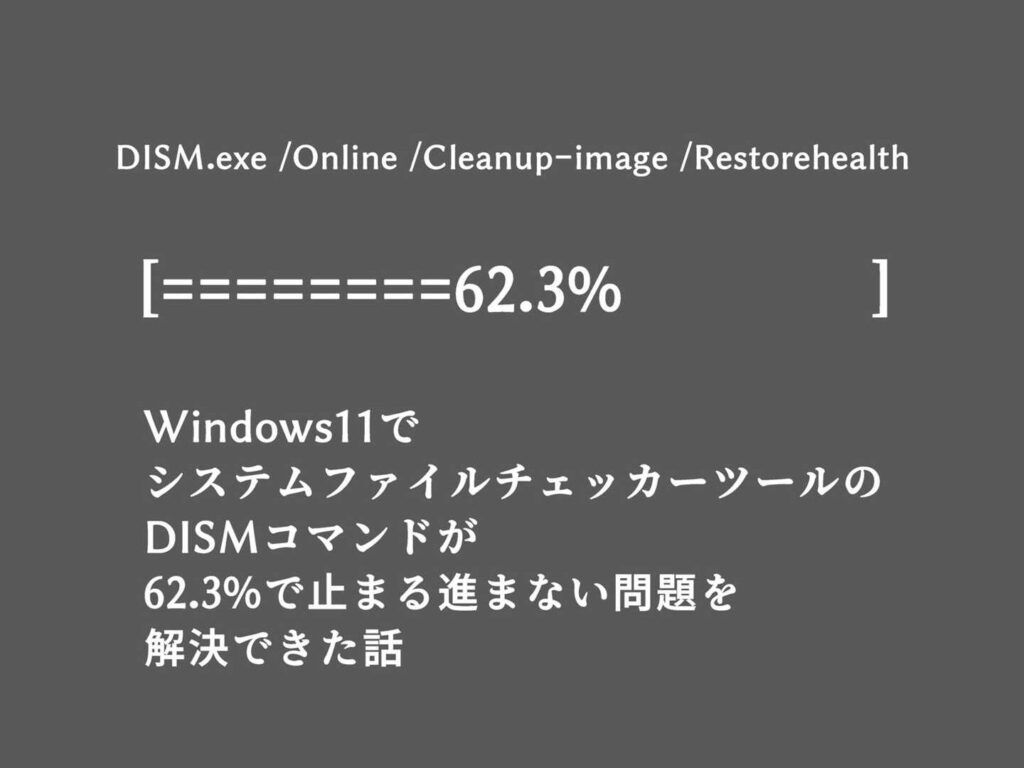
私たちが日々のPCメンテナンスを行う中で、特に重要なツールの一つがDISM(Deployment Imaging Service and Management Tool)です。しかし、時には「dism online 使えない」という問題に直面することもあります。このエラーが発生すると、システムの修復や更新ができなくなり、非常に困ることがあります。
DISM Online の概要
DISM(Deployment Imaging Service and Management Tool)は、Windowsのシステムイメージやその構成を管理するための重要なツールです。DISM onlineという機能は、オフラインでなくオンラインでイメージを修復したり、更新を行ったりする際に使用できます。しかし、「dism online 使えない」というエラーが発生する状況もあります。このエラーが出ると、システムの修復や更新ができず、業務に支障をきたすことがあります。
DISM onlineを使用する際に知っておくべき主なポイントは以下の通りです。
- DISMコマンドを使用する前に、管理者としてコマンドプロンプトを開くことが重要です。
- コマンドプロンプトで「dism /online /cleanup-image /restorehealth」と入力します。
- このプロセスが完了するまで待ちます。 時間がかかる場合もありますが、完了を確認することが大切です。
- エラーが発生した場合、その内容を注意深く確認します。 エラーメッセージには解決方法が示されていることもあります。
- システムのインターネット接続が正常であることを確認します。 接続が不安定だと、DISM online機能に影響します。
さらに、DISM onlineを利用する際には、以下の情報も留意すべきです。
- 最新のWindows Updatesを適用しておくことが推奨されています。
- システムファイルチェッカー(SFC)の実行も、DISM onlineの前に行うと効果的です。
- トラブルが続く場合、DISM以外のツールや方法も考慮すべきです。
DISM Online が使えない理由
DISM Online が使えない原因はいくつかあります。正常な動作を確保するために、トラブルシューティングが必要です。
ネットワーク接続の問題
- インターネット接続を確認する
接続状態が良好かテストします。
- ルーターやモデムを再起動する
手動で電源を切り、数分待ってから再接続します。
- プロキシ設定を確認する
不要なプロキシが設定されていないか確認します。
- ファイアウォール設定を確認する
DISM Online の接続をブロックしていないか確認します。
コマンドの誤り
- 管理者としてコマンドプロンプトを開く
「スタート」メニューから「cmd」を検索し、右クリックで「管理者として実行」を選択します。
- 正しいコマンドを入力する
DISM Onlineの正しいコマンドを確認し、正確にコピーします。
- スペルやオプションを確認する
入力したコマンドに誤植や誤ったオプションがないかチェックします。
- コマンドを実行する
確認したコマンドを入力し、Enterキーを押します。
アクセス権の不足
- 管理者権限でのログインを確認する
操作をするアカウントが管理者であるか確認します。
- グループポリシーを確認する
アカウントのグループポリシーが適切か確認します。
- セキュリティ設定を見直す
DISM関連の設定が制限されていないか確認します。
- 再ログインを試みる
DISM Online のトラブルシューティング
DISM Online が使えない場合のトラブルシューティング手順を解説します。これらの手順を実施することで、問題を特定し解決できます。
確認すべき設定
- インターネット接続の確認
- Wi-Fi や有線接続が正常であるか確認します。
- 他のウェブサイトにアクセスできるか試します。
- コマンドプロンプトを管理者として実行
- コマンドプロンプトのアイコンを右クリックし、「管理者として実行」を選択します。
- 正しいコマンドの入力
- 使用するコマンドが正しいか確認します。例えば、
DISM /Online /Cleanup-Image /RestoreHealthを入力します。
- ファイアウォールとプロキシ設定の確認
- ファイアウォールが実行を妨げていないかチェックします。
- プロキシ設定が正しく構成されているか確認します。
- アカウントの権限確認
- 利用しているアカウントが管理者権限を持っているかを確認します。
修正方法
- ディスカバリーモードの実行
DISM /Online /Cleanup-Image /StartComponentCleanupを入力してエラーを修正します。
- システムファイルチェッカーの実行
sfc /scannowを実行して、システムファイルの整合性を確認します。
- 最新のWindows Updateの適用
- システムを最新の状態に保ち、必要な更新プログラムをインストールします。
- 再起動と再試行
- PCを再起動し、再度 DISM Online を使用してみます。
代替手段
DISM Onlineが使えない場合の代替手段として、いくつかの方法を考慮することが重要です。以下の手順で、問題を解決できます。
- インターネット接続を確認する。 Wi-Fiや有線接続が正常であることを確認します。
- コマンドプロンプトを管理者として実行する。 スタートメニューで「cmd」と入力し、右クリックして「管理者として実行」を選択します。
- SFCを実行する。 コマンドプロンプトで「sfc /scannow」と入力してEnterキーを押します。
- Windows Updateを適用する。 設定から「更新とセキュリティ」を選び、最新の更新プログラムをインストールします。
- 他の修復ツールを使用する。 Windowsの「回復オプション」から「トラブルシューティング」を利用します。
- PCの再起動を行う。 システムを再起動させ、再度DISMを試みます。
Conclusion
DISM Onlineが使えない問題は多くのユーザーにとって厄介ですが正しい手順を踏むことで解決できます。ネットワーク接続やコマンドの確認を行うことで多くのエラーを特定できるでしょう。管理者権限の確認や最新のWindows Updateの適用も忘れずに行いましょう。
またトラブルシューティングを進める中で、他の修復ツールを検討することも大切です。私たちのPCを健全に保つためにはこのような問題に迅速に対処することが必要です。問題が解決すれば、DISM Onlineを再び活用できるようになります。