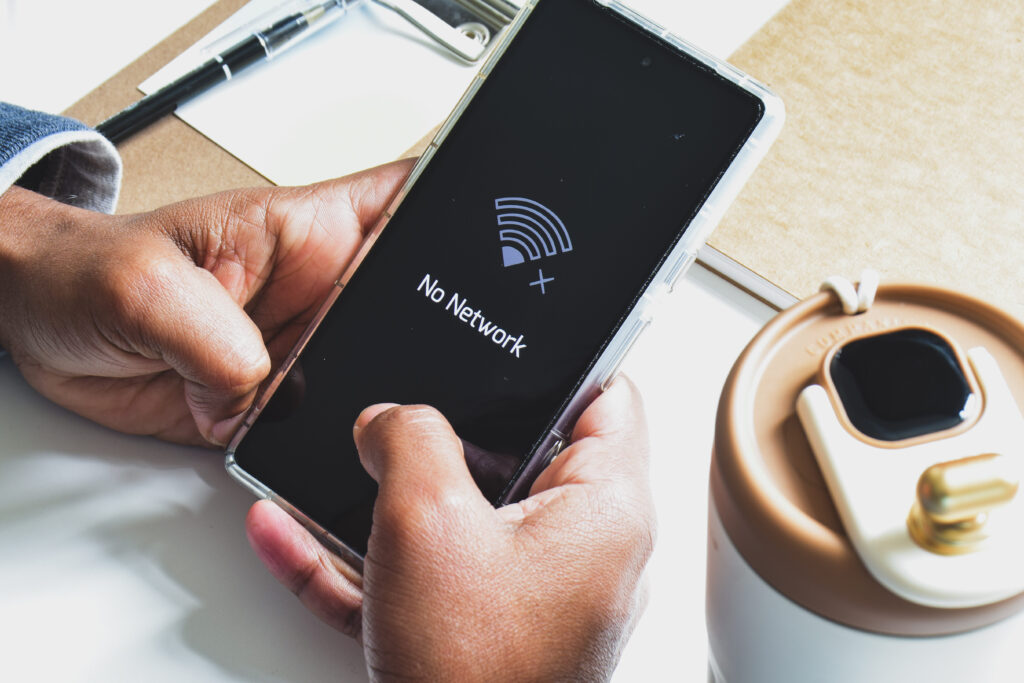
ネットワークに接続できませんというメッセージが表示されたとき、私たちは不安を感じますよね。この問題は、私たちの日常生活や仕事に大きな影響を与えることがあります。特にリモートワークが普及する中で、安定したネットワーク接続は欠かせません。
ネットワークに接続できませんの原因
ネットワークに接続できない問題はいくつかの原因があります。以下では、主な原因を詳しく見ていきます。
ハードウェアの問題
- ルーターの電源を確認する
電源が入っているか確認し、必要であれば再起動します。
- ケーブルの接続を確認する
モデムやルーターに接続されているケーブルが正しく差し込まれているかチェックします。
- ワイヤレス信号を確認する
Wi-Fiが有効になっているか、周辺の繋がりの良い環境を確認します。
- デバイスの再起動を行う
影響を受けているデバイスを完全に再起動します。
ソフトウェアの設定
- ネットワーク設定を確認する
デバイスのネットワーク設定が正しいか確認します。特にIPアドレスの設定をチェックします。
- ファイアウォールの設定を見直す
ファイアウォールが接続を妨げていないか確認し、必要に応じて設定を変更します。
- ドライバを更新する
ネットワークアダプタのドライバを最新の状態に保ちます。
- VPNソフトの設定を確認する
トラブルシューティング手順
ネットワークに接続できない問題を解決するために、以下の手順に従ってください。
インターネット接続の確認
- デバイスの設定を開く:
- 設定メニューに移動します。
- 「ネットワークとインターネット」を選択:
- この項目をタップまたはクリックします。
- 接続状況を確認:
- Wi-Fiまたはデータ接続の状態を確認します。
- 利用可能なネットワークをスキャン:
- 近くの利用可能なネットワークが表示されます。
- 正しいネットワークに接続:
- 使用するネットワーク名を選び、パスワードを入力します。
ルーターの再起動
- ルーターの電源を切る:
- 電源ボタンを押すか、コンセントからプラグを外します。
- 1分待つ:
- ルーターのコンデンサーが放電されるのを待ちます。
- ルーターの電源を入れる:
- 再度電源ボタンを押すかプラグをコンセントに差し込みます。
- 完全に起動するのを待つ:
- ランプが安定するまで数分待ちます。
- デバイスを再接続:
- インターネットに接続を試みてください。
解決策の提案
設定の見直し
- デバイスの設定を開く。 設定アプリを起動し、ネットワーク設定にアクセスします。
- 接続を確認する。 使用しているWi-Fiネットワークの名称が正しいかチェックします。
- 飛行機モードを確認する。 飛行機モードがオンになっていないこと確認します。
- VPNの設定を確認する。 VPN接続がアクティブでないか、適切に設定されているか検証します。
- 必要な更新を行う。 デバイスのソフトウェアやネットワークドライバーに関するアップデートを確認します。
サポートへの問い合わせ
- 公式サポートサイトにアクセスする。 利用しているデバイスのサポートページを開きます。
- FAQセクションをチェックする。 よくある質問と回答を確認し、同じ問題が解決されていないか見ます。
- サポートチームに連絡する。 電話、メール、またはチャットでサポートチームに直接問い合わせます。
- 必要な情報を用意する。 デバイスの情報、エラーメッセージ、発生した日時などを整理しておきます。
- サポートの指示に従う。 提供された指示に沿って作業し、問題解決を進めます。
予防策
ネットワークに接続できない問題を未然に防ぐためには、実施可能な予防策を講じることが重要です。以下に、ネットワーク接続を安定させるための具体的な手順を示します。
定期的なメンテナンス
- ルーターの状態を確認する。
ルーターの電源が入っているか確認し、異常がないかをチェックします。
- ケーブル接続を確認する。
すべてのケーブルが正しく接続されているか確認し、損傷がないかを目視で確認します。
- ハードウェアの再起動を行う。
定期的にルーターとモデムを再起動して、メモリをリフレッシュします。これにより接続が安定します。
- ファームウェアを更新する。
ルーターの管理画面から最新のファームウェアがインストールされているか確認し、必要に応じて更新します。
- 設置環境を見直す。
ルーターの設置場所を変更し、周囲の電子機器から遠ざけて電波干渉を減らします。
システムアップデート
- デバイスのOSを更新する。
すべてのデバイスが最新のオペレーティングシステムを使用しているか確認し、常に最新の状態に保ちます。
- ネットワークドライバーを更新する。
各デバイスのネットワークドライバーが最新のものか確認し、必要に応じて更新します。
- セキュリティソフトの設定を確認する。
セキュリティソフトがネットワーク接続を妨げていないか確認し、異常があれば設定を見直します。
- VPNソフトの設定を見直す。
VPN接続を利用している場合、設定が適切か確認し、必要に応じて調整します。
- 定期的なバックアップを行う。
データのバックアップを取ることで、問題発生時にも迅速に復旧できるようにします。
Conclusion
ネットワーク接続の問題は私たちの生活に大きな影響を与えますが正しい手順を踏むことで解決できることが多いです。ハードウェアやソフトウェアの設定を見直し定期的なメンテナンスを行うことで接続の安定性を向上させられます。問題が発生した際は冷静に対処しサポートを利用することも忘れずに。私たちがこの知識を活用することで快適なネット環境を維持し仕事やプライベートをより充実させることができるでしょう。