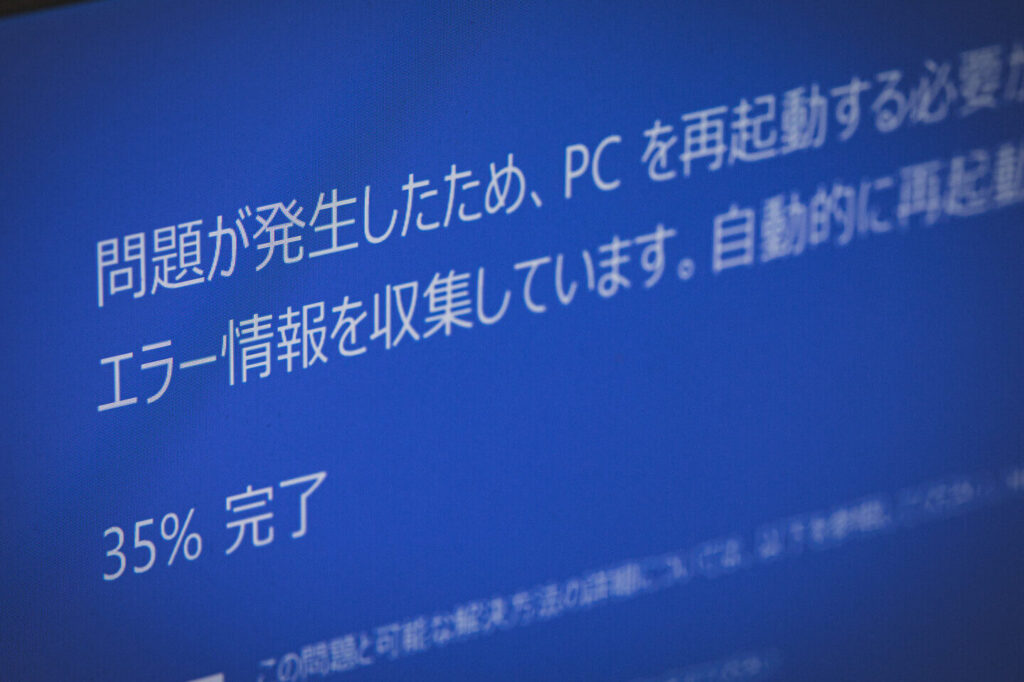
ゲームセンターで遊んでいるときに、突然のエラーに遭遇することはありませんか?私たちもその経験があります。ゲームセンターエラーは、プレイヤーにとって非常に厄介な問題です。 これが発生すると、ゲームの進行が妨げられ、楽しさが半減してしまいます。では、このエラーの原因や対処法について詳しく見ていきましょう。
Game Center エラーの概要
Game Centerにおけるエラーは、プレイヤーにとって多くの場合、ゲーム体験を大きく損なう原因となります。エラーの発生は、接続問題やアカウントの設定ミスなど、さまざまな要因によって引き起こされます。具体的には、以下のいくつかのポイントに注意が必要です。
- 接続環境を確認する: Wi-Fiまたはモバイルデータが正しく接続されているかを確認します。
- アプリの更新状況を確認する: 最新のアップデートを適用しているかどうかをチェックします。
- デバイスの再起動を行う: 一時的な不具合を解消するためにデバイスを再起動します。
- アカウント設定を見直す: ゲームセンターへのログイン情報が正しいことを確かめます。
- サーバーの稼働状況を確認する: ゲームセンターのサービスが正常に稼働しているかをオンラインで調べます。
- キャッシュをクリアする: アプリのキャッシュデータを削除して、不具合を軽減する試みをします。
一般的な原因
ゲームセンターでエラーが発生する一般的な原因には、さまざまな要素があります。以下に、それぞれの原因とその詳細を示します。
ネットワーク接続の問題
ネットワーク接続の問題は、エラーが生じる主な要因です。以下の手順で、接続状態を確認できます。
- ルーターを再起動する。電源を切り、数秒待った後に再度入れます。
- 接続設定を確認する。Wi-Fiやモバイルデータがオンになっているか確認します。
- 別のデバイスでの接続を試みる。他のデバイスでゲームにアクセスできるかどうか確認します。
ソフトウェアの不具合
ソフトウェアの不具合もよく見られる原因です。以下の手順を参考に、アプリやシステムの状態をチェックします。
- アプリのアップデートを確認する。最新バージョンがインストールされているか確認し、必要に応じて更新します。
- キャッシュをクリアする。アプリ設定からキャッシュを削除し、再度アプリを起動します。
- デバイスの再起動を行う。通常の再起動で問題が解決することがあります。
アカウントの設定ミス
- ログイン情報を確認する。正確なユーザー名とパスワードを入力しているか確認します。
- アカウントの状態を確認する。アカウントが凍結されていないか、または利用停止になっていないかを確かめます。
- 必要な権限を確認する。アカウントが特定の機能にアクセスするための権限を持っているか確認します。
エラーの種類
エラーにはさまざまな種類があり、それぞれの対処方法が異なる。ここでは、主なエラーについて説明する。
サインインエラー
サインインエラーは、ユーザーがアカウントにログインできない場合によく発生する。以下の手順で解決を試みる。
- ユーザー名とパスワードを確認する。 それらが正しいか確認し、タイピングミスがないか注意する。
- アカウントの状態を確認する。 アカウントが一時停止されていないか、利用可能かをチェックする。
- パスワードをリセットする。 「パスワードを忘れた場合」のリンクを利用して、指示に従う。
- ログイン試行の回数を制限する。 連続してログインを試みるとアカウントがロックされる場合がある。
ゲームデータの同期エラー
- ネットワーク接続を確認する。 安定したWi-Fi接続を確保する。
- アプリを再起動する。 ゲームを一度終了し、再度立ち上げる。
- デバイスのキャッシュをクリアする。 設定内のストレージオプションからキャッシュを削除する。
- サーバーの状態を確認する。 サーバーが稼働しているか、公式サイトやSNSで情報をチェックする。
解決策
ネットワーク接続のチェック
- ルーターを再起動する 。電源を切って、数秒後に再度入れます。
- 接続設定を確認する 。Wi-Fi接続が有効であるか確認します。
- 別のデバイスで接続試行する 。スマートフォンやタブレットを使って接続できるか確認します。
- インターネット速度を測定する 。速度計測ツールを使って、安定した接続があるか確認します。
ソフトウェアのアップデート
- アプリストアを開く 。Google PlayやApp Storeにアクセスします。
- アプリの更新状況を確認する 。最新バージョンがインストールされているか確認します。
- アップデートがある場合はインストールする 。指示に従って、アップデートを完了させます。
- アプリを再起動する 。更新後、アプリを再起動します。
アカウント設定の確認
- アカウントにログインする 。正しいユーザー名とパスワードを使います。
- アカウントの状態をチェックする 。アカウントが正常かどうか確認します。
- 必要な権限を確認する 。アカウント設定で権限が正しく付与されているか確認します。
- パスワードをリセットする 。必要に応じて、パスワードを変更して再ログインします。
予防措置
エラーを未然に防ぐための予防措置として、いくつかの重要な対策があります。
定期的なメンテナンス
定期的なメンテナンスを行うことで、エラー発生のリスクを減らします。以下のステップに従って、メンテナンスを実施しましょう。
- アプリの更新を確認する。最新のソフトウェアは、バグ修正や新機能の有効化を助けます。
- デバイスの再起動を行う。デバイスの動作が遅くなることを防ぎます。
- キャッシュをクリアする。データが古くなることを防ぎ、スムーズな動作を促します。
- ネットワーク接続を確認する。安定したインターネット接続が不可欠です。
メンテナンスを定期的に行うことで、ゲームの体験が向上します。
ソフトウェアのバックアップ
ソフトウェアのバックアップは、データ損失を防ぐ重要なステップです。以下の操作手順に従って、バックアップを行います。
- バックアップ設定を確認する。多くのアプリには自動バックアップ機能があります。
- クラウドサービスを利用する。データを安全に保存します。
- 定期的に手動バックアップを行う。重要なデータを失わないようにします。
- バックアップの取得確認を行う。保存されたデータが正常か確認します。
Conclusion
ゲームセンターでのエラーは、私たちのゲーム体験に大きな影響を与えます。エラーの原因を特定し適切な対策を講じることで、プレイの中断を最小限に抑えることができます。ネットワーク接続の確認やソフトウェアの更新、アカウント設定の見直しは、エラーを防ぐために欠かせないステップです。
また、定期的なメンテナンスやバックアップを行うことで、安心してゲームを楽しむことができるでしょう。私たちがこれらの対策を実践することで、よりスムーズで楽しいゲーム体験を実現できるはずです。