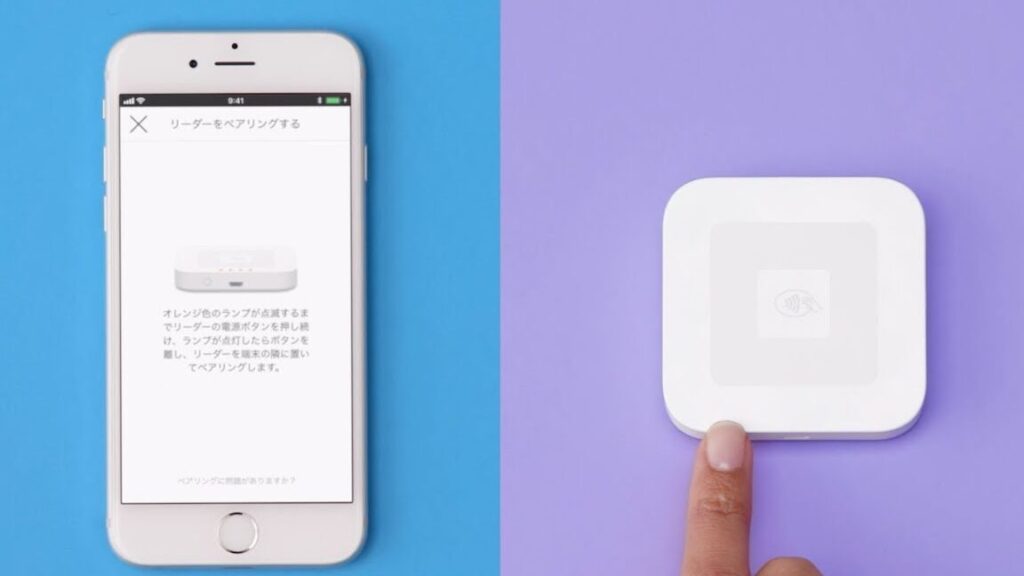
私たちがビジネスを運営する上で、決済手段の選択は非常に重要です。特に、スクエアリーダー 接続できないという問題に直面したことはありませんか? このトラブルは、スムーズな取引を妨げ、顧客の信頼を損なう可能性があります。私たちもこの問題に悩まされた経験があるため、解決策を見つけることの重要性を理解しています。
スクエアリーダーとは
スクエアリーダーは、モバイル決済用のカードリーダーであり、小規模企業や個人事業主が便利に利用できるツールです。これにより、顧客はクレジットカードやデビットカードを簡単に使って支払いを行えます。特に、以下の特徴があります。
- コンパクトデザイン: ポケットに収まる大きさで、持ち運びに便利です。
- 簡単な接続: スマートフォンやタブレットにBluetoothで接続し、すぐに使用可能です。
- リアルタイムでのトランザクション: 支払いが即座に処理され、すぐに確認できます。
- 使いやすいアプリ: 専用アプリを使用すれば、取引履歴や売上分析も簡単に行えます。
接続の問題の一般的な原因
Bluetoothの設定
- スクエアリーダーを確認: スクエアリーダーの電源が入っていることを確認します。
- Bluetoothを有効にする: 使用するデバイスのBluetooth設定がオンになっているか確認します。
- デバイスを再起動: スクエアリーダーとスマートフォンやタブレットの両方を再起動します。
- 接続をリセットする: スクエアリーダーのBluetooth設定を初期化し、再度接続を試みます。
- 近距離で接続: スクエアリーダーとデバイスを近くに置き、再接続を行います。
アプリの不具合
- アプリの更新: スクエアアプリが最新バージョンであるか確認し、必要に応じて更新します。
- アプリの再起動: スクエアアプリを完全に終了し、再度起動します。
- デバイスのストレージ確認: スマートフォンやタブレットのストレージが十分であることを確認します。
- キャッシュの削除: アプリのキャッシュとデータを削除し、再ログインします。
- 公式サポートの確認: スクエアの公式サポートサイトで、既知の不具合や解決策を確認します。
接続できない場合の対処法
接続がうまくいかない場合の対処法として、以下の手順を試してみます。
デバイスの再起動
- スクエアリーダーの電源を切る
スクエアリーダーの電源ボタンを押して、デバイスの電源をオフにします。
- デバイスの電源を切る
スマートフォンやタブレットの電源をオフにします。
- 数秒待つ
デバイスの電源を切った状態で、10秒ほど待ちます。
- デバイスの電源を入れる
スクエアリーダーの電源を再び入れ、接続を試みます。
- スマートフォンやタブレットの電源を入れる
スマートフォンやタブレットの電源を入れ、アプリを再起動します。
アプリの再インストール
- アプリをアンインストールする
スマートフォンやタブレットからスクエアアプリを削除します。
- ストアを開く
Apple App StoreまたはGoogle Playストアを開きます。
- スクエアアプリを検索する
ストアの検索バーに「スクエア」と入力し、アプリを見つけます。
- アプリをインストールする
アプリのインストールボタンをタップし、ダウンロードを完了させます。
- アプリを開く
ユーザーの体験談
私たちの経験に基づくユーザーの体験談では、スクエアリーダーが接続できない問題が多くのユーザーに共通して発生しています。以下に、実際の解決方法をいくつか示します。
- デバイスのBluetooth設定を確認する。デバイスの設定メニューからBluetoothがオンになっているか確認します。
- スクエアリーダーの電源を入れ直す。電源スイッチをオフにし、数秒後に再度オンにします。
- アプリを再起動する。スクエアのアプリを完全に閉じてから、再度開きます。
- デバイスを再起動する。スマートフォンまたはタブレットを再起動します。
- アプリの更新を確認する。ストアでスクエアアプリの最新バージョンがインストールされているか確認します。
- ストレージの確認を行う。デバイスのストレージが十分にあるか、アプリが動作するための空き容量があるか確認します。
- Bluetoothデバイスのリストから削除する。既存の接続情報を削除し、再接続を試みます。
- 公式サポートに問い合わせる。問題が解決しない場合は、スクエアのサポートセンターに連絡を取ります。
今後の対応策
接続問題に対する具体的な対応策を以下に示します。これらの手順を一つずつ確認していきましょう。
- スクエアリーダーの電源を確認します。 デバイスが正しく電源ONになっているか確認してください。
- Bluetooth設定をチェックします。 スマートフォンやタブレットのBluetoothが有効になっていることを確認します。
- スクエアアプリを開きます。 アプリが最新バージョンであることもポイントです。
- デバイスを再起動します。 スマートフォンやタブレットを再起動し、接続を試みます。
- 接続のリセットを行います。 スクエアリーダーの接続情報をリセットし、新たに接続し直します。
- 近距離での接続を試みます。 通常、5メートル以内での接続が推奨されます。
- ストレージとキャッシュを確認します。 アプリのストレージが十分か、キャッシュが溜まっていないかチェックします。
- 公式サポートに問い合わせます。 上記の手順で解決できない場合、サポートに連絡して更なる助言を求めます。
Conclusion
スクエアリーダーの接続問題は多くのユーザーにとって悩みの種ですが適切な対策を講じることで解決できることがわかりました。私たちは、接続をスムーズに保つために必要なステップを理解し実行することが重要だと感じています。これにより、ビジネスの運営がより円滑になり顧客の信頼も高まります。
接続のトラブルシューティングを行うことで、スクエアリーダーの利便性を最大限に引き出せます。これからも私たちのビジネスを支える強力なツールとして活用していきましょう。