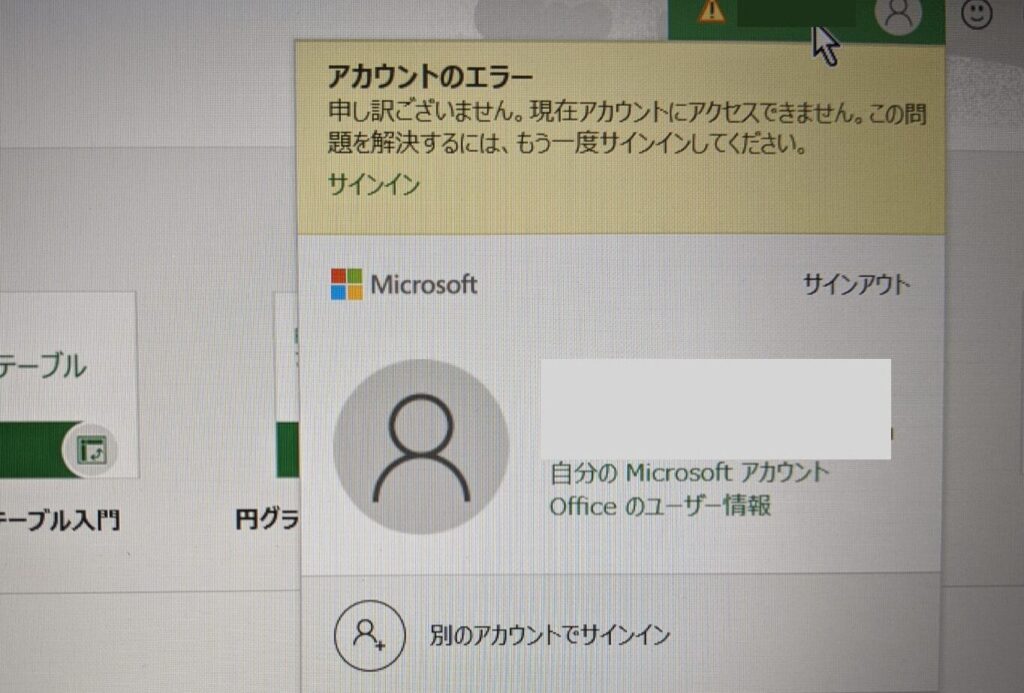
エクセルを使っていると、時折遭遇するのがエクセル アカウントエラーです。このエラーは、作業を中断させる厄介な問題で、特に大事なデータを扱っているときにはストレスが溜まりますよね。私たちも何度もその経験をしてきました。
エクセル アカウントエラーの概要
エクセル アカウントエラーは、エクセルを使用する際に頻繁に発生する問題です。このエラーは通常、アカウント設定や認証に関連しており、作業を中断させてしまいます。特に重要なデータを扱う場合、迅速に解決することが求められます。以下に、エクセル アカウントエラーを解決するための手順を示します。
- エクセルを開く。 プログラムを起動し、エラーメッセージを確認します。
- アカウント情報を確認する。 「ファイル」メニューから「アカウント」を選択し、情報を表示します。
- サインイン状況を確認する。 正しいアカウントでサインインしているかどうかを確認します。
- パスワードを再入力する。 認証のために、アカウントのパスワードを再入力します。
- インターネット接続を確認する。 安定した接続が確保されているか確認します。
- 更新プログラムを確認する。 エクセルが最新バージョンであるかどうか、「更新プログラムの確認」を行います。
- Officeの再インストールを検討する。 問題が解決しない場合、エクセルを再インストールしてみます。
原因
エクセル アカウントエラーの原因は複数あります。以下の要因が原因となり、エラーが発生することが多いです。
ネットワーク接続の問題
- インターネット接続を確認する。
まず、Wi-Fiや有線LANなどのインターネット接続が正常か確認します。
- モデムやルーターを再起動する。
接続能に問題があるなら、モデムやルーターをオフにして数秒待ち、再度オンにします。
- 別のネットワークを試す。
公共のWi-Fiや別のネットワークで接続を試みて、問題が解消されるかチェックします。
アカウント設定の不具合
- エクセルを開く。
エクセルを起動し、エラーメッセージを確認します。
- アカウント情報を確認する。
アカウント設定に入って、ユーザー名やメールアドレスが正しいか確認します。
- パスワードを再入力する。
必要なら、パスワードを再入力し、誤入力を防ぎます。
- アカウントのセキュリティ設定を見直す。
セキュリティのプロンプトがあるなら、それに従って設定を確認します。
ソフトウェアのバージョン
- エクセルのバージョンを確認する。
アプリのヘルプメニューから、現在のバージョンを確認します。
- 最新の更新を確認する。
設定メニューから、利用可能な更新があるか確認します。
- アップデートを実行する。
解決策
エクセル アカウントエラーを解決するためのいくつかの手順があります。以下の方法で問題を解決し、作業をスムーズに進めることができます。
一時的な回避策
一時的な回避策を試してみることで、エラーの影響を最小限に抑えられます。以下にその手順を示します。
- エクセルを再起動する。アプリを閉じて、数秒後に再度開きます。
- パソコンを再起動する。エクセルの他のアプリケーションへの影響を排除します。
- インターネット接続を確認する。信号強度や接続状況をチェックします。
- オフラインモードを利用する。エクセルをオフラインで使用することで、アカウントエラーを回避します。
アカウントの再設定
アカウントの設定を見直すことで、問題を根本的に解決できます。次の手順をご確認ください。
- エクセルを開き、ファイルメニューを選択する。アカウントの詳細を確認します。
- 自分のアカウント情報を入力し直す。正確なメールアドレスとパスワードを使用します。
- セキュリティ情報を確認する。二段階認証が必要な場合、設定内容を見直します。
- アカウントを一度ログアウトし、再度サインインする。この操作で認証がリセットされます。
ソフトウェアのアップデート
- エクセルを開く。アプリ内の更新設定にアクセスします。
- 最新のアップデートを確認する。公式なアップデート情報を確認します。
- 必要なアップデートをインストールする。指示に従い、ソフトウェアを更新します。
- アップデート後、エクセルを再起動する。変化を適用するために必ず再起動します。
エクセル アカウントエラーの予防
エクセル アカウントエラーを未然に防ぐためには、定期的なメンテナンスとアカウント情報の管理が重要です。以下に具体的な手順を示します。
定期的なメンテナンス
- ソフトウェアの更新を確認する
- エクセルを開き、上部メニューから「ファイル」を選択する。
- 「アカウント」をクリックし、「更新オプション」を選び、「今すぐ更新」を選択する。
- キャッシュをクリアする
- コントロールパネルを開き、「インターネットオプション」を選択する。
- 「全般」タブで「ブラウザの履歴」の「削除」をクリックする。
- 不要なアプリケーションをアンインストールする
- 設定から「アプリ」を選び、エクセルと関係ないアプリを確認する。
- 必要に応じて、アンインストールしてパソコンを軽くする。
- ハードウェアのチェックを行う
- ディスクのエラーチェックを実施するため、「マイコンピュータ」を右クリックする。
- 「プロパティ」を選び、「ツール」タブから「チェック」をクリックする。
アカウント情報の管理
- パスワードを定期的に変更する
- エクセル内の「アカウント」セクションで「サインインオプション」を選択する。
- パスワード変更のオプションをクリックし、新しいパスワードを設定する。
- 二段階認証を有効にする
- アカウント管理ページにアクセスし、「セキュリティ設定」を選択する。
- 二段階認証をオンにし、指示に従って設定を完了する。
- サインイン履歴を確認する
- アカウントの設定画面で「最近のサインインアクティビティ」をチェックする。
- 不審なアクティビティがあれば、直ちにパスワードを変更する。
- アカウント情報を最新に保つ
- プロフィール情報を定期的に見直し、必要に応じて更新する。
- 緊急連絡先や回復方法も確認しておく。
結論
エクセル アカウントエラーは私たちの作業を妨げる厄介な問題ですが 適切な手順を踏むことで解決可能です。アカウント設定やネットワークの確認を行い 迅速に対処することが重要です。さらに 定期的なメンテナンスやアカウント情報の管理を行うことで このエラーの発生を未然に防ぐことができます。
私たちが提案した手順を実践し スムーズなエクセルの使用を実現しましょう。問題が解決しない場合は 専門家に相談することも一つの手です。エクセルを快適に使いこなすために これらの対策をぜひ取り入れてみてください。