私たちのデジタルライフにおいて、データの安全性は欠かせません。特に、ハードドライブのエラーは、重要なファイルや思い出を危険にさらす可能性があります。そこで、ドライブ エラーチェックが重要な役割を果たします。このプロセスを通じて、私たちはハードドライブの健康状態を監視し、潜在的な問題を早期に発見することができます。
ドライブ エラーチェックの概要
私たちのデジタル環境において、ドライブエラーチェックはデータの安全性を確保するための重要な工程です。ハードドライブのエラーは、重要なファイルや思い出に悪影響を与えます。したがって、定期的にこのチェックを行うことが推奨されます。以下に、ドライブエラーチェックを行うための手順を示します。
- スタートメニューを開く。 「スタート」ボタンをクリックして、メニューを表示させます。
- コンピュータを右クリックする。 「ファイルエクスプローラー」を開き、確認したいドライブを選びます。
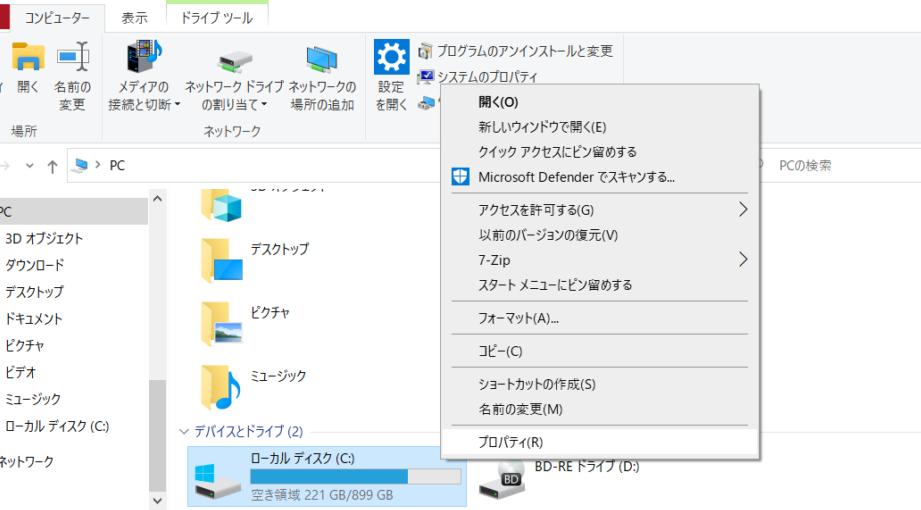
- プロパティを選択する。 選択したドライブを右クリックし、「プロパティ」をクリックします。
- ツールタブを選ぶ。 プロパティウィンドウの上部にある「ツール」タブをクリックします。
- エラーチェックを開始する。 「エラーチェック」セクションで「チェック」ボタンをクリックします。
- 自動修復を確認する。 スキャンが完了したら、問題がある場合には自動修復のオプションを選びます。
- 結果を確認する。 修正されたエラーのリストを確認し、次回のチェック日を計画します。
ドライブ エラーチェックの重要性
ドライブエラーチェックは、データの損失を防ぎ、システムの安定性を向上させるために必要なプロセスです。このプロセスを通じて、ハードドライブの健全性を維持し、問題を未然に防ぐことができます。
データ損失防止
データの損失を防ぐためには、ドライブの定期的なエラーチェックが不可欠です。エラーが早期に発見されることで、重要なファイルやデータを守る助けになります。
- スタートメニューを開く。
- 「コンピューター」または「マイコンピュータ」を選択する。
- 対象のドライブを右クリックする。
- 「プロパティ」を選択する。
- 「ツール」タブをクリックする。
- 「エラーチェック」セクションの「チェック」ボタンをクリックする。
- 指示に従い、エラーチェックを実行する。
システムの安定性向上
- ドライブのエラーチェックを実行する。
- スキャンが完了するのを待つ。
- 問題が見つかった場合は、自動修復オプションを選択する。
- 修復プロセスが完了したら、再起動する。
ドライブ エラーチェックの方法
ドライブエラーチェックを行うことで、データの安全性を高め、システムの安定性を向上させることができます。以下では、WindowsとMacでのチェック方法を詳しく解説します。
Windowsでのチェック方法
- スタートメニューを開く – 左下のウィンドウアイコンをクリックします。
- 「コンピューター」または「マイコンピュータ」を選択 – 表示されたメニューから選びます。
- 対象のドライブを右クリック – チェックしたいドライブを見つけて、右クリックします。
- 「プロパティ」を選択 – メニューの中から「プロパティ」をクリックします。
- 「ツール」タブをクリック – プロパティウィンドウ内で「ツール」タブに移動します。
- 「エラーチェック」セクションの「チェック」ボタンをクリック – エラーを確認するためのボタンを押します。
- 指示に従ってエラーチェックを実行 – スクリーンに表示される指示に従います。
- 自動修復オプションを選択 – 問題が発見された場合には、修復を行います。
- 再起動を行う – 修復プロセスが完了したら、コンピュータを再起動します。
Macでのチェック方法
- 「Finder」を開く – 画面の下部にあるFinderアイコンをクリックします。
- 「アプリケーション」を選択 – サイドバーから「アプリケーション」をクリックします。
- 「ユーティリティ」フォルダを開く – アプリケーションリストの中から「ユーティリティ」を選択します。
- 「ディスクユーティリティ」を選択 – 「ユーティリティ」内にある「ディスクユーティリティ」を開きます。
- 対象のドライブを選択 – 現れるリストからエラーチェックをしたいドライブを選びます。
- 「ファーストエイド」をクリック – ドライブ詳細画面で「ファーストエイド」ボタンを押します。
- チェックを開始 – 画面の指示に従って、チェックを開始します。
- 必要な場合は修復を実行 – 問題が見つかった場合、修復機能を使用します。
エラーチェックツールの比較
エラーチェックツールは、ハードドライブの健康状態を監視するために不可欠です。具体的な機能と特長を比較することで、さらに効果的にドライブエラーチェックができます。
無料ツール
無料のエラーチェックツールは、簡単に利用できるものが多いです。以下の手順で、代表的な無料ツールを利用します。
- 選定する:信頼できる無料ツールを選びます。例えば、Windowsの「CHKDSK」や「CrystalDiskInfo」など。
- インストールする:選んだツールをダウンロードし、インストールします。
- 実行する:ツールを開き、エラーチェックを実行します。手順に従って問題を診断します。
- 結果を確認する:チェック後、結果を確認し、必要に応じて修復を行います。
こうしたツールは、コストをかけずに基本的なチェックができるため、多くのユーザーにとって便利です。
有料ツール
有料のエラーチェックツールは、さらなる詳細情報や高度な機能を提供します。以下に、一般的な使用方法を示します。
- 選定する:自分のニーズに合った有料ツールを選びます。例として「EaseUS Partition Master」や「Stellar Data Recovery」があります。
- 購入する:選んだツールを公式サイトから購入します。
- インストールする:購入したソフトウェアをダウンロードし、インストールします。
- 実行する:ツールを開き、エラーチェックを開始します。詳細なオプションが表示される場合があります。
- 結果を分析する:収集されたデータを分析し、エラーや問題を修正します。
Conclusion
ドライブエラーチェックは私たちのデジタルライフを守るための重要なステップです。定期的なチェックを行うことでデータの損失を防ぎシステムの安定性を向上させることができます。具体的な手順を踏むことで誰でも簡単にエラーチェックを実施できるため、ぜひ実践してみましょう。
また無料や有料のエラーチェックツールを活用することでさらに効果的にドライブの健康状態を管理できます。これらのツールを使いこなすことで私たちの大切なデータをしっかりと守ることができるのです。