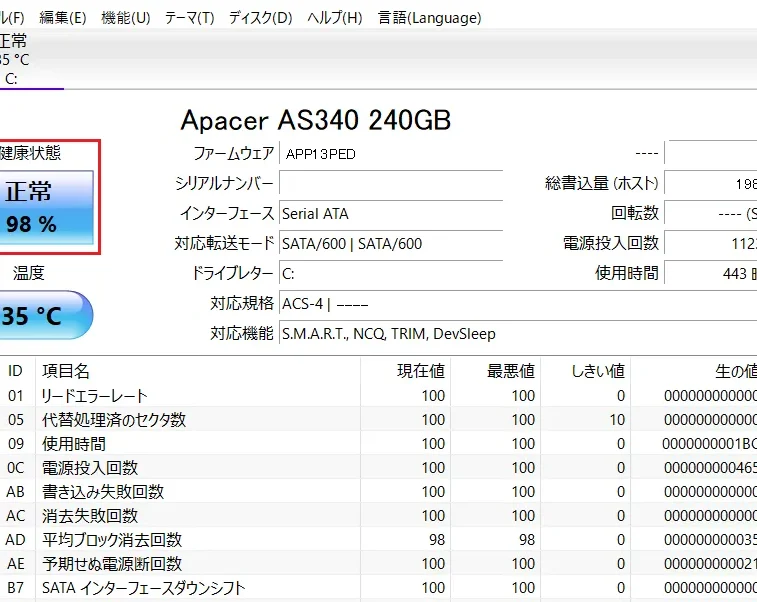
私たちのデジタルライフにおいて、データの管理は欠かせない要素です。特にハードディスクやSSDの状態を把握することは、パフォーマンスを維持するために重要です。そこで登場するのがクリスタルディスクインフォです。このツールは、ストレージデバイスの健康状態や温度、使用状況をリアルタイムで監視し、ユーザーに必要な情報を提供します。
クリスタルディスクインフォとは
クリスタルディスクインフォは、ストレージデバイスの健康状態やパフォーマンスを監視するための便利なツールです。このアプリケーションは、ハードディスクやSSDの詳細な情報をリアルタイムで提供し、ユーザーがデータ管理を行う上での助けとなります。
概要
クリスタルディスクインフォは、特に以下の要素に焦点を当てています。
- 健康状態の評価:ストレージデバイスの状態をS.M.A.R.T.情報を元に分析します。
- 温度監視:デバイスの温度を確認し、過熱のリスクを回避できます。
- 使用状況の表示:利用状況や書き込み・読み取りのデータを視覚化します。
これにより、ユーザーはデバイスのパフォーマンスを最適化し、必要な対策を講じることができます。
主な機能
クリスタルディスクインフォの主な機能には、次のようなものがあります。
- S.M.A.R.T.機能の表示: ストレージデバイスに関する重要なデータを提供します。
- 健康状態の指標: 緑、黄色、赤の色分けでデバイスの健康を可視化します。
- 温度モニタリング: 現在の温度をリアルタイムで表示します。
- トレンドグラフ: 時間経過に伴う性能の変化を視覚的に確認できます。
- 詳細な情報: インターフェースで、デバイスの詳細なスペックや機能を確認可能です。
使用方法
クリスタルディスクインフォの使用は簡単です。以下の手順に従って、ストレージデバイスの状況を監視できます。
インストール手順
以下のステップでクリスタルディスクインフォをインストールできます。
- 公式サイトにアクセスします。 クリスタルディスクインフォのダウンロードページに移動します。
- 最新のバージョンを選びます。 提供されているオプションから、必要に応じて32bitまたは64bitを選択します。
- ダウンロードを開始します。 「ダウンロード」ボタンをクリックして、ファイルを保存します。
- ダウンロードしたファイルを解凍します。 ZIPファイルを右クリックし、「すべて展開」を選択します。
- インストールを行います。 解凍したフォルダに移動し、「CrystalDiskInfo.exe」をダブルクリックして実行します。
基本的な使い方
- アプリケーションを起動します。 デスクトップに作成されたショートカットをダブルクリックします。
- ストレージデバイスを確認します。 自動的に接続されたハードディスクやSSDが表示されます。
- 健康状態を確認します。 各デバイスの状態は色分けされ、わかりやすく表示されます。
- 温度を監視します。 各デバイスの温度情報も表示されるので、パフォーマンス維持に役立ちます。
- 詳細情報を確認します。 「S.M.A.R.T.」タブを使用すると、さらに詳しい情報が得られます。
利点と欠点
利点
- S.M.A.R.T.情報の表示: ストレージデバイスの健康状態を簡単に確認できる。
- リアルタイムモニタリング: 温度や使用状況をリアルタイムで追踪し、常に最適なパフォーマンスを維持可能。
- 視覚的な健康指標: 健康状態が色分けされていて、視覚的にも理解しやすい。
- 詳細なトレンドグラフ: パフォーマンスのトレンドを把握でき、問題を早期に発見しやすい。
- ユーザーインターフェースがシンプル: 直感的な使い方が可能で、初心者でも簡単に操作できる。
欠点
- 限られた機能: 基本的なモニタリングに特化しており、高度な分析機能は不足している。
- 英語の情報が多い: 日本語のドキュメントやサポートが限られていて、情報取得が難しい場面がある。
- 特定の環境での依存: 古いストレージデバイスでは、正確な情報が取得できないことがある。
- プログラムの更新が必要: 最新のストレージ技術に対応するため、定期的にアップデートを行う必要がある。
競合ソフトウェアとの比較
競合ソフトウェアに対するクリスタルディスクインフォの位置づけを理解することは、ユーザーが最適なツールを選ぶために重要です。以下のセクションでは、主要な競合ソフトウェアとその比較分析を行います。
主要な競合ソフトウェア
クリスタルディスクインフォに対抗する代表的なソフトウェアには以下のようなものがあります。
- HD Tune: ディスクのパフォーマンスを測定するのに特化したツールで、ベンチマーク機能を提供します。
- HDDScan: 無料のツールで、S.M.A.R.T.情報の読み取りやディスクの健全性チェックが可能です。
- AIDA64: ハードウェア情報の詳細な評価を行い、パフォーマンス分析など多様な機能を提供します。
- Speccy: システム全体のハードウェア情報を視覚的に表示し、簡単にアクセスできるインターフェースが特徴です。
比較分析
各ソフトウェアには独自の特徴と利点があります。以下にそれぞれのポイントを示します。
- 使用の容易さ: クリスタルディスクインフォはシンプルなインターフェースを持ち、新規ユーザーでも直感的に操作できます。
- 機能の多様性: HD Tuneはパフォーマンスベンチマーク機能が秀でており、使用シーンに応じて選択できます。
- 詳細な情報提供: AIDA64は全体のハードウェア分析を行うため、ユーザーが必要とする情報を包括的に得ることができます。
- 価格とライセンス: HDDScanやSpeccyは無料で使用可能なため、コストを抑えた選択肢として魅力的です。
結論
クリスタルディスクインフォはデータ管理において欠かせないツールです。ストレージデバイスの健康状態をリアルタイムで把握できることで、パフォーマンスの最適化が可能になります。私たちがこのツールを使うことで、デバイスの状態を視覚的に確認し、必要な対策を迅速に講じることができます。
競合ソフトウェアと比較しても、シンプルなインターフェースは特に新規ユーザーに優しく、使いやすさが際立っています。データ管理を効率的に行うために、クリスタルディスクインフォをぜひ活用してみてください。