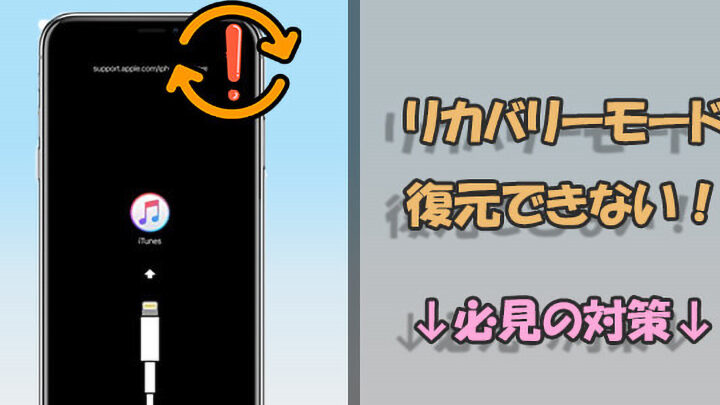
iPhoneの復元ができないとき、私たちは不安や焦りを感じますよね。大切なデータや設定が失われる可能性を考えると、誰でも心配になります。復元できない理由は様々ですが、正しい対処法を知っていれば安心です。
iPhone 復元できない 原因
iPhoneが復元できない理由には、いくつかの主要な要因があります。ここでは、その原因を詳しく見ていきます。
ソフトウェアの不具合
ソフトウェアの不具合は、iPhone復元ができない一般的な原因の一つです。以下に、関連するポイントを示します。
- iOSのバージョンが古い: 最新のiOSにアップデートすることで、不具合が解消することがあります。
- iTunesのバージョンが古い: 最新版のiTunesを使用することで、互換性の問題を避けられます。
- バックアップファイルが破損している: 別のバックアップを試すか、新たにバックアップを取り直しましょう。
- 復元を行うデバイスの設定不良: 設定を確認し、ネットワーク接続やストレージの空き容量をチェックします。
ハードウェアの問題
- 充電ケーブルやポートの故障: ケーブルが正常かどうか、ポートに異物がないか確認します。
- デバイスの物理的な損傷: 水濡れや落下による損傷が、ハードウェアに影響を及ぼす可能性があります。
- ストレージの故障: ストレージのエラーがある場合、専門の技術者に相談が必要です。
- 他のハードウェアデバイスとの互換性: 周辺機器が影響している場合、その設定や接続を見直します。
iPhone 復元できない 解決策
iPhoneが復元できない時、いくつかの手順を試すことで解決が可能です。それぞれ具体的な方法を見ていきましょう。
iTunes を使った復元方法
iTunesを使用してiPhoneを復元する手順は次の通りです。
- 最新のiTunesをインストールします。古いバージョンでは正しく動作しない可能性があります。
- iPhoneをパソコンに接続し、iTunesを開きます。
- デバイスアイコンをクリックし、「概要」を選択します。
- 「バックアップを復元」をクリックします。
- 復元したいバックアップを選択し、「復元」をクリックします。
- 復元が完了するまで待つ必要があります。iPhoneが再起動します。
この手順で復元を行う際に、バックアップが正しくない場合や接続に問題がある場合は、エラーメッセージが表示されることがあります。
iCloud を利用したバックアップからの復元
iCloudを利用する場合の復元手順は以下の通りです。
- Wi-Fiに接続し、iPhoneを初期設定に戻します。
- 「Appとデータ」画面で「iCloudバックアップから復元」を選択します。
- Apple IDでサインインします。
- 復元したいバックアップを選択します。
- 復元プロセスが完了するまで待機します。
iPhone 復元できない よくあるエラー
iPhoneの復元ができない際に遭遇するエラーにはいくつかの種類があります。ここでは、特によく見られる二つのエラーコードについて詳しく説明します。
エラーコード 4013
エラーコード4013は、主にハードウェアの不具合や接続の問題が原因で発生します。このエラーが表示された場合、以下のステップに従って対処しましょう。
- USBケーブルを確認する。 破損していないか確かめ、他のケーブルを試すことも検討します。
- ポートを清掃する。 iPhoneとパソコンのUSBポートにほこりやゴミが詰まっていないかチェックします。
- iTunesのバージョンを確認する。 最新のバージョンにアップデートされているか確認し、必要に応じて更新します。
- iPhoneを再起動する。 ソフトウェアの一時的な不具合が解消されることがあります。
- 別のパソコンで試す。 他のデバイスで復元を試み、ハードウェアの相性を判断します。
エラーコード 14
- iTunesを最新に更新する。 古いバージョンは、復元に影響を与えることがあります。
- iPhoneの設定をリセットする。 設定 > 一般 > リセット > すべての設定をリセットを選択します。
- iOSを再インストールする。 パソコンからiPhoneに新しいiOSをインストールして、問題を解決できます。
- バックアップファイルを確認する。 バックアップファイルが破損していないかチェックします。
- Appleサポートに問い合わせる。 自力で解決できない場合、専門家の助けを求めることをお勧めします。
データ損失を防ぐための対策
重要なデータを守るために、いくつかの対策があります。以下の方法を試すことで、データ損失を防ぎ、iPhoneの復元時の問題を軽減できます。
定期的なバックアップ
定期的なバックアップは、データ損失を防ぐための基本的な手段です。次の手順でスムーズにバックアップを行えます。
- iTunesを開く – お使いのパソコンでiTunesを起動します。
- iPhoneを接続する – USBケーブルを使用して、iPhoneをパソコンに接続します。
- デバイスを選択する – iTunesの左上で、接続したデバイスを選択します。
- バックアップを開始する – 「今すぐバックアップ」をクリックして、バックアップを開始します。
- バックアップの完了を確認する – 完了後、最後のバックアップ日時を確認して、正確にバックアップが行われたことを確かめます。
リカバリーモードの活用
- iPhoneを接続する – iPhoneをパソコンに接続し、iTunesを起動します。
- デバイスをリセットする – iPhonesのモデルに応じて、特定のボタンを同時に長押しします。
- リカバリーモードに入る – Appleロゴが表示された後に、ボタンを離し、リカバリーモードの画面が表示されるまで待ちます。
- 復元を選択する – iTunes上で「復元」を選択し、指示に従って復元作業を進めます。
- 復元完了を確認する – 復元作業が完了したら、デバイスが正常に起動することを確認します。
Conclusion
iPhoneの復元に関する問題は誰にでも起こり得ることです。私たちは、正しい知識と適切な対処法を持つことで不安を軽減し大切なデータを守ることができます。ソフトウェアやハードウェアの問題を理解しそれに対する解決策を知っておくことが重要です。
定期的なバックアップを行うことで、万が一の際にも安心です。これからも私たちは、iPhoneの復元に関する情報を共有し、皆さんのデジタルライフをサポートしていきたいと思います。