私たちがデータベース管理を行う上で、SQL Server ログは欠かせない要素です。これらのログは、システムのパフォーマンスを監視し、トラブルシューティングを行うための重要な情報源です。私たちは、ログの内容を理解し活用することで、データベースの健全性を保つことができます。
SQL Server ログの概要
SQL Server ログは、データベースの状態や操作を記録する重要な要素です。ログには、トランザクションの詳細やエラー情報が含まれ、システムの健全性を維持するための情報源となります。ここでは、SQL Server ログの基本的な内容や役割について詳しく見ていきます。
SQL Server ログとは
SQL Server ログは、データベースに対する全ての変更を記録するメカニズムです。以下の情報が含まれます。
- 各トランザクションの開始と終了
- 行われたデータ変更の詳細
- エラーメッセージや警告
- バックアップや復元の履歴
これらの情報により、データベースの活動を追跡しやすくなり、問題解決に役立ちます。
ログの役割と重要性
SQL Server ログには、以下のような役割と重要性があります。
- データの復元: データの損失や誤って削除したデータの復元を可能にします。
- 監査とトラブルシューティング: 何が起こったのかを確認し、原因を特定するために使用されます。
- パフォーマンス分析: データベースの動作を監視し、性能を向上させるための分析に利用できます。
- コンプライアンスの維持: 財務や法的要件に対応するための記録保持をサポートします。
SQL Server ログの種類
SQL Serverには、様々な種類のログが存在し、それぞれ独自の役割を果たします。これらのログを理解することで、データベースの管理とトラブルシューティングが容易になります。
トランザクションログ
トランザクションログは、データベース内で行われるすべての変更を記録します。このログは、データの復元や変更の追跡に不可欠です。以下の手順で、トランザクションログの確認ができます。
- SQL Server Management Studioを開く。
- 対象のデータベースを選択する。
- 右クリックして、「プロパティ」を選択する。
- 「トランザクションログ」をクリックする。
- ログのサイズや使用状況を確認する。
エラーログ
エラーログでは、SQL Serverのエラーや警告が記録されます。これにより、システムの問題点やパフォーマンスのボトルネックを把握できます。エラーログを確認する手順は以下の通りです。
- SQL Server Management Studioを開く。
- 「管理」ツリーを展開する。
- 「SQL Serverログ」を選択する。
- 過去のエラーや警告をチェックする。
SQL Server イベントログ
- SQL Server Management Studioを起動する。
- 「オブジェクトエクスプローラー」でサーバーインスタンスを選択する。
- 「管理」を右クリックし、「SQL Serverエラーログ」を選択する。
- イベントの詳細を表示して、必要な情報を抽出する。
SQL Server ログの管理
SQL Serverのログ管理は、データベースの健全性を維持するために不可欠です。ここでは、ログの監視方法とバックアップおよび復元手順について説明します。
ログの監視方法
ログの監視は、システムパフォーマンスの最適化や問題解決に貢献します。以下の手順で監視を行います。
- SQL Server Management Studio (SSMS)を開く。 SSMSは、SQL Serverの管理ツールです。
- 対象データベースに接続する。 データベース名を選択してログインします。
- オブジェクトエクスプローラーで「管理」を展開する。 ここからログ関連のオプションにアクセス可能です。
- 「SQL Serverログ」を選択する。 SQL Serverが記録したエラーログを確認できます。
- 必要に応じてフィルターを設定する。 日付やエラーの重大度で絞り込みが可能です。
- ログを分析して問題点を特定する。 エラーコードやメッセージから原因を探ることができます。
ログのバックアップと復元
ログのバックアップと復元は、データの安全性を確保します。以下の手順で行います。
- SQL Server Management Studioを開く。 最初に同じくSSMSを起動します。
- データベースを選択する。 バックアップ対象のデータベースを見つけます。
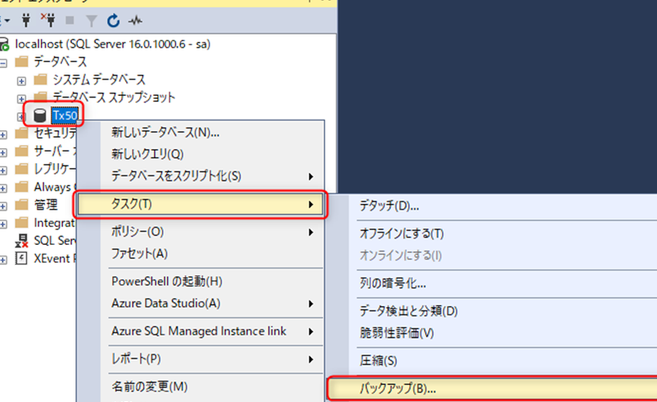
- 右クリックして「タスク」->「バックアップ」を選択する。 バックアップメニューが表示されます。
- バックアップのタイプを選択する。 フルバックアップまたは差分バックアップが選択可能です。
- バックアップ先を指定する。 保存先のパスを正確に入力します。
- 「OK」をクリックしてバックアップを実行する。 成功メッセージが表示されれば完了です。
- 復元する場合は「復元」オプションを選択する。 同様の手順で復元プロセスに進みます。
SQL Server ログの解析
SQL Serverのログの解析は、データベースの健全性やパフォーマンスを把握する上で重要です。このプロセスを通じて、エラーや問題点を特定し、効果的に対処できます。以下に、SQL Serverログの読み方と一般的な問題についてのトラブルシューティング手順を示します。
ログの読み方
- SQL Server Management Studio (SSMS)を開く。
- サーバーに接続する。
- 「オブジェクトエクスプローラー」に移動する。
- 対象のデータベースを右クリックする。
- 「タスク」から「バックアップ」を選択する。
- 「オプション」タブをクリックし、「ログのバックアップ」オプションを選択する。
- ログのファイル名や期間を設定する。
- 「OK」をクリックして、バックアップを実行する。
これらの手順に従うことで、ログファイルを適切に確認し、特定の問題を把握できます。
一般的な問題とトラブルシューティング
- エラーログの確認
- SSMSの「オブジェクトエクスプローラー」から「SQL Serverログ」を展開する。
- 最新のエラーログを選択し、エラーメッセージを確認する。
- トランザクションログの確認
- 「データベース」を右クリックし、「プロパティ」を選択する。
- 「トランザクションログ」のサイズを確認し、必要に応じてバックアップを実行する。
- パフォーマンスボトルネックの特定
- SQL Serverの「パフォーマンスモニター」を使用する。
- リソース使用量やクエリの実行時間を確認する。
SQL Server ログのパフォーマンス最適化
パフォーマンスを向上させるためには、SQL Server ログの効果的な管理が不可欠です。以下のポイントを実践すれば、ログのパフォーマンスが最適化されるでしょう。
インデックスとログの関連
- ログファイルの位置を確認する。
デフォルトの保存場所が最適であるか評価し、必要なら変更を検討する。
- トランザクションログのサイズを確認する。
大きすぎるとパフォーマンスに影響を与えるため、適切なサイズに設定する。
- インデックスの再構築を実施する。
自動または手動でインデックスを定期的に再構築し、クエリパフォーマンスを向上させる。
- 死活監視とインデックスの使用状況をチェックする。
頻繁に使用されているインデックスと、使われていないインデックスを見極める。
- 統計情報を更新する。
最新の統計情報が必要なため、定期的に更新してロギングの効率を上げる。
パフォーマンス向上のためのベストプラクティス
- 不要なログの削除を行う。
使用していない古いログファイルは、定期的に整理してストレージを最適化する。
- トランザクションログのバックアップを定期的に取る。
定期的にバックアップを取り、復元ポイントを確保し、パフォーマンスを維持する。
- フィルターを利用してログの冗長性を減らす。
必要な情報のみ記録し、無駄なログを減らして分析作業を効率化する。
- エラーログの分析を行う。
エラーや警告メッセージを定期的に確認し、問題を早期に特定する。
- パフォーマンス監視ツールを活用する。
SQ Server Management Studioなどのツールを使い、リアルタイムでシステムのパフォーマンスを監視する。
Conclusion
SQL Serverログはデータベース管理において欠かせない要素です。これらのログを適切に活用することで私たちはシステムのパフォーマンスを向上させトラブルシューティングを迅速に行うことができます。ログの監視や分析を通じてデータベースの健全性を維持し問題を早期に発見することが可能です。
またログ管理のベストプラクティスを実践することで効率的なデータベース運用が実現します。私たちがSQL Serverログの重要性を理解し活用することはデータベース管理者にとって不可欠なスキルとなるでしょう。これからもログの効果的な管理を心がけていきたいと思います。