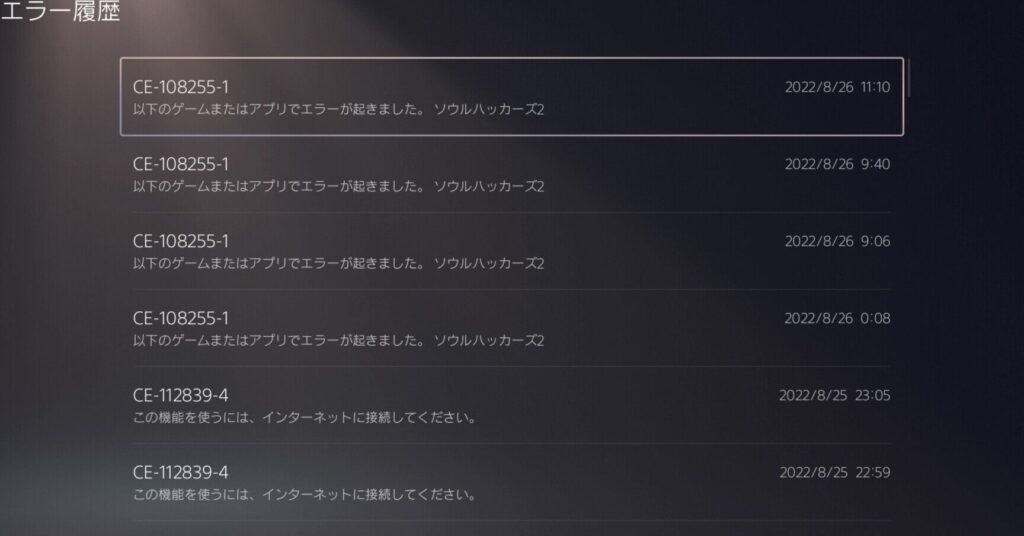
私たちが楽しみにしているPS5。しかし、ゲームをプレイしている最中に突然のエラーコードが表示されることがありますよね。そんな時、どう対処すればいいのか分からないと不安になります。そこで、今回はPS5エラーコード一覧を詳しく解説します。これを読めば、エラーの原因や解決方法が一目でわかります。
PS5 エラーコードの概要
PS5では、さまざまなエラーコードが表示されることがあります。これらのエラーコードは、ハードウェアの問題、ソフトウェアの不具合、インターネット接続の問題など、様々な要因によって引き起こされることがあります。エラーコードを理解することで、迅速に対処できるようになります。
では、エラーコードに対する基本的な知識を見ていきましょう。一部のエラーコードは、特定の問題に関連しているため、注意が必要です。また、エラーコードを解決するための具体的な手順も用意しています。
具体的なエラーコードの例として、以下のようなものがあります:
- CE-34878-0: ゲームがクラッシュした場合に表示されるエラーです。ゲームを再起動することで解決できることが多いです。
- NW-31247-0: インターネット接続の問題を示します。ルーターの再起動を試みることが効果的です。
- SU-42118-6: システムソフトウェアの更新時に発生するエラーで、再度更新を試みることが求められます。
- WS-37398-0: アカウントに関連する問題を示し、PlayStation Networkへの接続が必要となります。
一般的なエラーコード
PS5で一般的に発生するエラーコードについて詳述します。これらのエラーコードは、プレイ中に直面する問題を理解し、迅速に解決するために役立ちます。
エラーコード CE-34878-0
エラーコード CE-34878-0 は、ゲームがクラッシュした際に表示されます。以下の手順で対処できます。
- ゲームを再起動する。 ゲームを完全に終了して、再度起動してみます。
- システムの更新を確認する。 設定メニューからシステムソフトウェアの更新を行います。
- ゲームデータのチェックを行う。 ゲームのデータを削除し、再インストールします。
- ハードディスクの空き容量を確認する。 ストレージが不足している場合、不要なデータを削除します。
- PS5を初期化する。 上記の手順で解決しない場合、設定から初期化を行います。
エラーコード WS-37337-3
- PSNのステータスを確認する。 PlayStation Networkのステータスページを訪れ、メンテナンス中かどうかを調べます。
- アカウント情報を確認する。 メールアドレスやパスワードが正しいか再確認します。
- 再ログインを行う。 アカウントから一度サインアウトし、再度サインインします。
- パスワードをリセットする。 忘れた場合は、パスワード再設定の手続きを行います。
- サポートに問い合わせる。 それでも解決しない場合、PlayStationサポートに連絡します。
接続エラーコード
PS5の接続エラーコードは、ゲームプレイに影響を及ぼす重要な要素です。以下に、代表的な接続エラーコードとその対処法を紹介します。
エラーコード NW-102305-4
エラーコード NW-102305-4は、インターネット接続の問題を示すコードです。具体的な対処法は以下の通りです。
- ルーターを再起動します。電源を切り、30秒後に再度電源を入れます。
- PS5本体を再起動します。電源ボタンを押し、再起動を選択します。
- インターネット接続を確認します。Wi-FiまたはLANケーブルの接続が正しいか確かめます。
- ネットワーク設定をリセットします。設定メニューからネットワーク設定を選び、リセットします。
- ISPに連絡して接続問題を確認します。サポートセンターにお問い合わせください。
エラーコード NW-31205-1
- PS5のネットワーク設定を再確認します。Wi-FiのSSIDとパスワードが正しいか確認します。
- PSNのステータスを確認します。PSNがメンテナンス中でないか、公式サイトで確認します。
- PS5をセーフモードで起動します。電源を切り、電源ボタンを2回押してセーフモードを選びます。
- インターネット設定を再入力します。Wi-Fiの設定を再度行い、接続テストを実施します。
- ルーターのファイアウォール設定を確認します。PS5が接続を拒否されていないか確認します。
ストレージ関連のエラーコード
ストレージ関連のエラーコードは、PS5のストレージに関する問題が発生した際に表示されることがあります。具体的なエラーコードを理解して、迅速に対策を講じることが重要です。
エラーコード CE-10005-6
エラーコード CE-10005-6 は、ストレージデバイスに問題があることを示します。このエラーが発生する理由は、ストレージデバイスが正常に認識されていない場合や、接続不良が考えられます。以下の手順で対策を行います。
- PS5を電源オフにします。
- 外部ストレージデバイスをPS5から取り外します。
- 外部ストレージデバイスを別のUSBポートに接続します。
- PS5を再起動します。
- ストレージ設定からストレージデバイスの状態を確認します。
この手順を試みても解決しない場合、他のデバイスでストレージを確認して、故障の可能性を探ります。
エラーコード CE-30005-8
エラーコード CE-30005-8 は、ゲームのインストールまたは更新に関連したストレージの問題を示します。このエラーは、ストレージが不足しているか、ファイルが破損している場合に発生します。以下の手順で問題を解決します。
- ストレージ設定にアクセスします。
- 不要なゲームやアプリを削除して、ストレージを空けます。
- ゲームを再インストールまたは更新します。
- ゲームデータの整合性を確認します。
- インターネット接続を確認し、必要に応じて再接続します。
特定のゲームに関連するエラーコード
特定のゲームで発生するエラーコードについて詳しく解説します。これにより、発生した問題に迅速かつ正確に対処できるようになります。
エラーコード NP-34957-8
このエラーコードは、主にゲームの起動時に発生します。以下の手順で対応可能です。
- PS5を再起動する。 まず、PS5を完全にオフにして数秒待ち、再度電源を入れます。
- インターネット接続を確認する。 有線または無線接続が正常かどうか確認します。
- ソフトウェアのアップデートをチェックする。 システムソフトウェアが最新であることを確認します。
- ゲームファイルの整合性を確認する。 ゲームデータが正しくインストールされているか確認します。
- PSNがメンテナンス中でないか確認する。 PlayStationの公式サイトでサーバーステータスをチェックします。
エラーコード NP-31740-5
- ルーターを再起動する。 電源オフ後、約10秒待ってから再度電源を入れます。
- PS5のネットワーク設定をリセットする。 ネットワーク設定メニューからリセットオプションを選択します。
- DNS設定を変更する。 公開DNS(例:Google DNS 8.8.8.8)に設定します。
- ファイアウォール設定を確認する。 ルーターのファイアウォールがPS5の接続をブロックしていないか確認します。
- インターネット接続のテストを実施する。 設定メニューからテストオプションを選択し、接続を確認します。
Conclusion
私たちはPS5のエラーコードについての理解を深めることで、ゲーム体験をより快適にすることができると信じています。エラーが発生した際の対処法を知っておくことで、迅速に問題を解決できるでしょう。これにより、楽しみにしているゲームに集中できる時間が増えます。
エラーコードの具体的な内容や対策を把握しておくことは、プレイヤーとして非常に重要です。今後も新たな情報や対策を取り入れながら、私たちのゲームライフを充実させていきましょう。