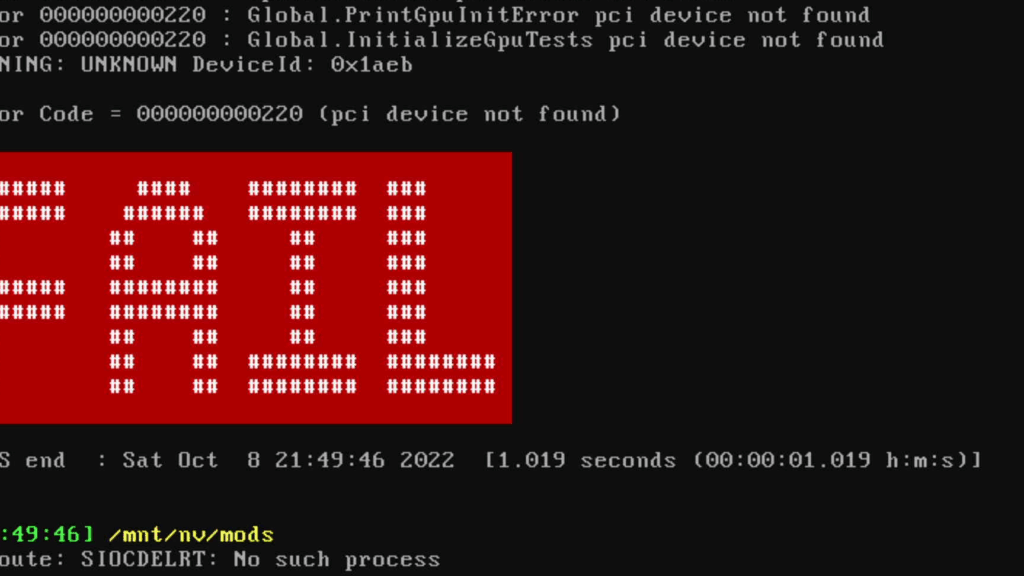
私たちのパソコンが突然動かなくなったり、画面に異常が現れたりすると、心配になりますよね。特に、グラフィックボード(グラボ)の故障は、ゲームや映像編集などに大きな影響を与えます。そこで、**グラボの故障を迅速に診断するためのツール**が必要になります。
グラボ 故障 診断ツール とは
グラボ故障診断ツールは、グラフィックボードの状態を検査するためのソフトウェアです。これらのツールは、ハードウェアの問題やパフォーマンスの低下を特定するのに役立ちます。この診断ツールを使うと、私たちはグラボの異常を早期に発見でき、修理や交換の決断がしやすくなります。
以下に、グラボ故障診断ツールの主な機能を示します。
- ストレステスト機能: ハードウェアに負荷をかけ、過熱やエラーを確認します。
- 温度監視: グラボの温度をリアルタイムで監視し、安全範囲内か判断します。
- エラー検出: グラフィックボードのエラーや不具合を自動的に検出します。
- パフォーマンス分析: ベンチマークを用いて、グラボの性能を測定します。
- ログ生成: 診断結果を記録し、必要に応じて解析に利用します。
主要な 診断ツール の種類
グラフィックボードの故障診断には、主にソフトウェア診断ツールとハードウェア診断ツールの二種類が存在します。それぞれのツールには独自の特徴があり、効果的にグラボの異常を特定できます。
ソフトウェア診断ツール
ソフトウェア診断ツールは、システム上で動作するプログラムです。これにより、私たちはグラフィックボードのパフォーマンスやエラー情報を確認できます。以下の手順でこれらのツールを使って診断を行います。
- ツールをダウンロードする。 推奨される診断ソフトウェアは、GPU-Z、FurMark、MSI Afterburnerなどです。
- ソフトウェアをインストールする。 ダウンロードしたファイルを開き、指示に従ってインストールを完了させます。
- ソフトウェアを起動する。 デスクトップのアイコンからソフトウェアを開きます。
- グラフィックボード情報を確認する。 通常は、ボードの温度や負荷、メモリ使用量などが表示されます。
- ストレステストを実行する。 テスト機能を利用して、グラフィックボードのパフォーマンスを評価します。
- 結果を分析する。 異常な温度やエラーが表示された場合、問題の可能性があります。
ハードウェア診断ツール
ハードウェア診断ツールは、物理的に接続されたデバイスを使ってグラフィックボードの性能をチェックします。これにより、私たちはより詳細な診断を行えます。以下の手順でハードウェア検査を進めます。
- 専用テスターを用意する。 例えば、GPUベンチマークテスト用のハードウェアです。
- グラフィックボードを取り外す。 パソコンの電源を切り、ケースを開けて、慎重にボードを外します。
- テスターに接続する。 グラフィックボードを専用テスターに取り付けます。
- テストを開始する。 テスターの指示に従って、テストを実行します。
- テスト結果を確認する。 不具合や異常がないか、詳細を確認します。
グラボ 故障 の 一般的な 症状
グラフィックボードに問題がある場合、いくつかの明確な症状が現れることがあります。これらの症状に気づくことで、早期に診断と対処が可能になります。
画像の乱れ
画像の乱れは非常に一般的な症状で、以下のポイントに注目する必要があります。
- 画面のちらつき:画面に一時的なちらつきが見える。
- アーティファクトの表示:文字や画像が歪んで表示される。
- 色の乱れ:色が正常に表示されない、特に特定の色が異常。
- フレームレートの低下:ゲームや映像再生中にカクつきや遅延を感じる。
不正な動作
不正な動作も、グラフィックボードの故障に関連する重要な症状です。具体的な例としては、以下のようなものがあります。
- アプリケーションのクラッシュ:ゲームやアプリの突然の終了。
- システムのフリーズ:パソコン全体が応答しない状態。
- 誤ったドライバのインストール:ドライバが正常に機能せずエラーメッセージが表示される。
- 高温の発生:異常な温度上昇を伴い、冷却ファンが頻繁に動作する。
診断ツール の 使用 方法
診断ツールの使用は、グラフィックボードの故障を特定するための重要なステップです。以下の手順を踏むことで、私たちは正確な診断を実施できます。
インストール手順
- 公式サイトへアクセスします。 信頼できるソースからダウンロードすることが重要です。
- 診断ツールをダウンロードします。 選択したツールの最新版を選びます。
- ダウンロードしたファイルを開きます。 インストーラーが起動します。
- インストールウィザードの指示に従います。 すべての手順に従い、必要な設定を行います。
- インストールが完了します。 完了メッセージが表示されることを確認します。
- ツールを起動します。 デスクトップやスタートメニューからアイコンを探してクリックします。
効果的な診断の実施
診断を効果的に行うためには、以下のステップを守りましょう。
- ツールのメイン画面で設定を確認します。 最適な診断モードを選びます。
- ストレステストを選択します。 これにより、グラフィックボードのパフォーマンスを試験できます。
- 必須のログ機能をオンにします。 エラーやパフォーマンス情報が記録されるように設定します。
- テストを開始します。 デュアルモニター環境の場合、メインモニターでモニターを選択します。
- 結果を確認します。 エラーメッセージやパフォーマンスデータをしっかりと確認します。
- 結果を保存します。 後で分析するためにログを保存しておきます。
検証結果 の 解析
グラフィックボードの検証結果を正確に分析することは、故障診断において極めて重要です。この解析により、必要な対策を講じることができます。以下の手順で結果を解析し、対策を決定します。
結果に基づく対策
- テスト結果を収集する
すべての診断ツールから得られたテスト結果を保存します。この情報が、今後の解析に重要です。
- エラーメッセージを確認する
すべてのエラーメッセージをチェックし、実際の問題点を特定します。エラーメッセージの内容は、修理の手がかりになります。
- パフォーマンスデータを分析する
フレームレートや温度の変動を確認し、正常な範囲外の値を見つけます。これにより、パフォーマンスに関する問題を特定できる場合があります。
- ストレステストの結果を検討する
ストレステストの際に発生した問題に注目します。この結果に基づいて、ハードウェアの信頼性を評価します。
- 問題の概要を作成する
特定された問題を一覧化し、優先順位を付けます。このステップにより、どの対策を優先するべきかがわかります。
- 適切な対策を考える
問題に対する解決策を検討します。例えば、ドライバの更新、冷却システムの改善、グラフィックボードの交換などです。
- 次のステップを決定する
選択した対策に基づき、次に行う具体的なアクションを決定します。これにより、迅速に問題を解決できる可能性が高まります。
結論
グラフィックボードの故障は私たちの作業や娯楽に大きな影響を与えます。そのため迅速な診断が不可欠です。適切な診断ツールを使用することで異常を早期に発見し、問題解決に向けた具体的なアクションを取ることが可能になります。
ソフトウェアとハードウェアの診断ツールを駆使して、私たちはグラボのパフォーマンスを正確に把握し、必要な対策を講じることができます。これにより、快適なPCライフを維持し、ストレスのない環境を実現しましょう。