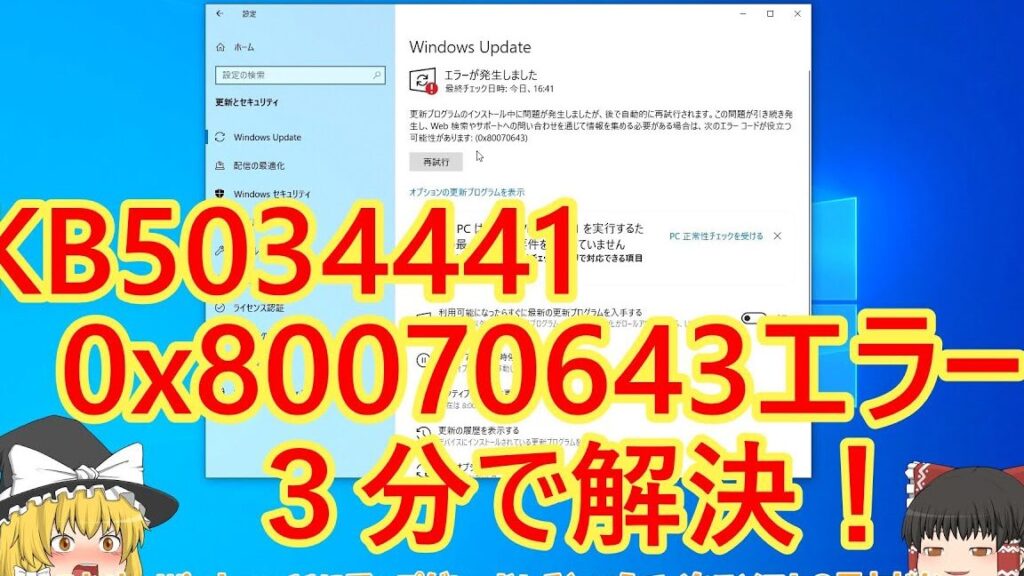
Windowsを使用していると、時折発生するエラーが私たちを悩ませます。その中でも特に厄介なのが「kb5034441 エラー」です。このエラーは、更新プログラムのインストール時に出現し、多くのユーザーが頭を抱えています。私たちもその一員であり、解決策を探し続けてきました。
kb5034441 エラーの概要
kb5034441 エラーは、Windows の更新プログラムをインストールする際に発生する問題で、多くのユーザーが直面しています。このエラーは、システムの更新を妨げ、動作に影響を与えることがあります。このエラーの原因は、通常、ファイルの破損や互換性の問題に起因します。以下の手順でエラー解決を試みましょう。
- コンピューターを再起動します。これにより、一時的なファイルや設定がリセットされることがあります。
- Windows Update トラブルシューティング ツールを実行します。設定 > 更新とセキュリティ > トラブルシューティング > 追加のトラブルシューティングから利用できます。
- 手動で更新プログラムをダウンロードします。マイクロソフトの公式サイトから該当する更新プログラムを検索し、手動でインストールします。
- 一時ファイルをクリアします。ディスククリーンアップツールを使用して、不要なファイルを削除します。
- 最新のドライバーをインストールします。特に、ハードウェアの互換性に影響を与えるドライバーの更新を確認します。
kb5034441 エラーの原因
kb5034441 エラーの主要な原因は、更新プログラムに関連した問題やシステム設定の影響によるものです。このセクションでは、これらの具体的な要因について詳しく見ていきます。
更新プログラムの問題
更新プログラムに関連する問題は、通常以下の要因が関係しています。
- ファイルの破損:更新プログラムに必要なファイルが損傷している場合、インストールに失敗しエラーが発生する。
- 互換性の問題:古いソフトウェアやドライバーが新しい更新プログラムと互換性がない場合、エラーが偶発する。
- 一時ファイルの蓄積:更新中に生成される一時ファイルがシステムの正常な動作に干渉することがある。
- 更新の順序:必須の更新を適切にインストールしないと、関連する更新が適用されずエラーが生じる。
システム設定の影響
- セキュリティソフトの設定:セキュリティソフトが更新プログラムのインストールをブロックする可能性がある。
- グループポリシー設定:管理者によって設定されたグループポリシーが特定の更新を制限することがある。
- システムリソースの不足:メモリやディスク容量が不足している場合、更新プログラムの正常なインストールが妨げられる。
- コンピュータの時間設定:不正確な日付や時間が、更新プログラムのインストールに影響を与えることがある。
kb5034441 エラーの対処法
このセクションでは、kb5034441 エラーの対処法について説明します。以下の手順を参考にして、エラー解決に取り組みましょう。
自動修正ツールの利用
- 「設定」アプリを開きます。
- スタートメニューから「設定」を選択します。
- 「更新とセキュリティ」をクリックします。
- サイドメニューから「更新とセキュリティ」を選択します。
- 「トラブルシューティング」を選びます。
- 「トラブルシューティング」タブをクリックします。
- 「追加のトラブルシューティングツール」を開きます。
- セクション内のリンクをクリックします。
- 「Windows Update」を選択し、「トラブルシューティングツールの実行」をクリックします。
- 指示に従って自動修正ツールを実行します。
手動での修正手順
- コンピューターを再起動します。
- システムを再起動し、エラーが解消されるか確認します。
- 手動で更新プログラムをダウンロードします。
- マイクロソフトの公式サイトにアクセスし、kb5034441 を検索します。
- ダウンロードしたファイルを実行します。
- ファイルをダブルクリックしてインストール手順を開始します。
- 一時ファイルを削除します。
- 「Windows + R」を押し、「%temp%」と入力して一時フォルダを開き、ファイルを削除します。
- 最新のドライバーをインストールします。
- デバイスマネージャーを開き、該当するドライバーを右クリックし「ドライバーの更新」を選択します。
kb5034441 エラーの予防策
kb5034441 エラーを未然に防ぐための対策がいくつかあります。これらの対策を実行することで、エラーの発生を減少させることができます。
定期的なシステムチェック
定期的にシステムをチェックすることは、問題を早期に発見するのに役立ちます。以下の手順を参考に、実施してください。
- コンピュータを起動し、デスクトップにアクセスします。
- スタートメニューを開くために、画面左下のアイコンをクリックします。
- 「設定」を選択し、表示されるメニューから「更新とセキュリティ」を選びます。
- 「Windows Update」をクリックして、更新プログラムのチェックをします。
- システムの最新の状態を確認し、必要な更新があればインストールします。
更新プログラムの管理
更新プログラムの管理を適切に行うことで、エラーを未然に防ぐことができます。以下の手順を活用してください。
- 設定アプリを開くために、スタートメニューをクリックします。
- 「更新とセキュリティ」を開くい、次に「Windows Update」を選びます。
- 更新履歴を確認し、どの更新プログラムがインストール済みか確認します。
- 必要な更新プログラムを手動でリストアップし、定期的に確認します。
- 自動更新設定を調整し、重要な更新が自動でインストールされるようにします。
Conclusion
kb5034441 エラーは多くのユーザーにとって厄介な問題ですが適切な対策を講じることで解決が可能です。私たちは、エラーの原因を理解し効果的な解決策を実行することが重要だと考えています。定期的なシステムチェックや更新プログラムの管理を行うことでエラーを未然に防ぐこともできます。
これからもこのような問題に直面した際は、冷静に対処し、適切な手順を踏むことが大切です。私たちの提案を参考にしながら、快適なWindows環境を維持していきましょう。