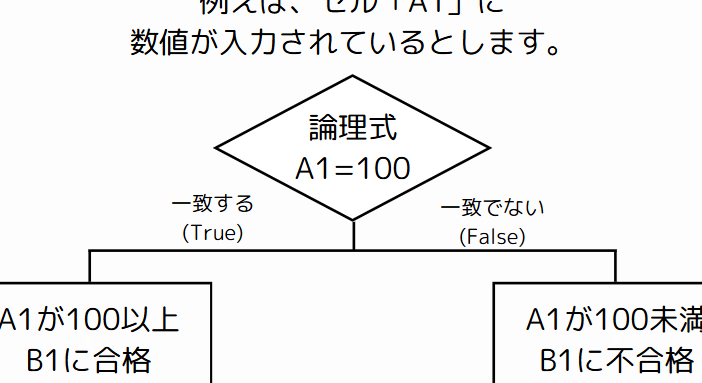
VBAを使っていると、エラー処理は避けて通れない重要な要素です。特に「VBA if エラー分岐」を活用することで、プログラムの安定性を大幅に向上させることができます。私たちは、エラーが発生したときにどのように適切に対処するかを学ぶことで、より効率的なコードを書くことができるのです。
VBA If エラー分岐の基本
VBAにおけるエラー分岐の理解は、プログラムの安定性を確保する上で不可欠です。ここでは、エラー分岐の定義やIf文の役割について詳しく説明します。
エラー分岐とは
エラー分岐は、プログラムが実行中にエラーが発生した場合の処理を指定します。これにより、予期しない状況においてもプログラムが適切に対処できるようになります。エラー分岐を設定することで、エラー時にメッセージを表示したり、特定の処理をスキップしたりできます。
VBAにおけるIf文の役割
If文は、特定の条件に基づいて異なる処理を実行するための基本的な構成要素です。以下は、If文でエラー分岐を行うための手順です。
- エラー処理を開始する前に、On Errorステートメントを使用します。 これにより、エラー発生時の動作を制御します。
- 次に、条件を設定します。 例えば、適切なデータ型であるかを確認します。
- 条件が満たされない場合、適切なメッセージを表示します。 ユーザーにエラーの内容を知らせるため、MsgBox関数を使います。
- エラー後の処理を続けます。 たとえば、エラーの内容をログに記録したり、別の処理に進んだりします。
VBAでのエラー処理の手法
VBAにおけるエラー処理は、プログラムの安定性向上に寄与します。私たちは、エラー発生時の対処法を学ぶことで、効率的なコードを書けるようになります。ここでは、VBAのエラー処理手法の具体的な使い方を見ていきます。
On Error文の使用
VBAでは、エラーが発生した際の処理を指定するために、On Errorステートメントを使用します。以下の手順で実装します。
- エラー処理を開始するために `On Error GoTo <ラベル名>`を記述します。
- エラー発生時に実行する処理を `<ラベル名>:`の後に記述します。
- 正常に処理が完了した場合 `On Error Resume Next`を使用し、エラーが発生しなかったことを明示します。
この手法によって、特定の条件に基づいて動作を変更し、エラー時にもスムーズにプログラムが進行するようにします。
Resumeステートメントの活用
Resumeステートメントは、エラー処理後にプログラムの実行を再開するために使用します。以下の手順でこのステートメントを活用します。
- エラー処理の後 `Resume`を記述します。
- 再開したい行を指定する場合 `Resume <行番号>`または`Resume <ラベル名>`を使用します。
- エラー発生時に同じ行を再実行したい場合 `Resume Next`を使用します。
実際の使用例
VBAにおけるエラー分岐の具体的な使用例を見ていきましょう。以下に、基本的なエラー分岐と複雑なエラー分岐の例を示します。
基本的なIfエラー分岐の例
- VBAエディタを開く
VBAエディタを開くにはExcelで「Alt + F11」を押します。
- 新しいモジュールを挿入する
「挿入」メニューから「モジュール」を選択します。
- 基本的なコードを記入する
以下のコードをコピーし、新しいモジュールに貼り付けます。
Sub BasicErrorHandling()

On Error GoTo ErrorHandler

Dim x As Integer

x = 1 / 0 ' ゼロで割り算を試みる

Exit Sub

ErrorHandler:

MsgBox "エラーが発生しました: " & Err.Description

End Sub
- コードを実行する
コードを実行すると、エラーが発生し、メッセージボックスが表示されます。
複雑なエラー分岐の実装
- 新しいサブプロシージャを作成する
新しいサブプロシージャを作成し、次のように名付けます。
Sub ComplexErrorHandling()
- 複数のエラー処理を設定する
On Errorステートメントを使い、条件に応じたエラー処理を追加します。
On Error GoTo DivisionError

Dim a As Integer, b As Integer

a = 10

b = 0 ' ゼロで割り算を試みる

Dim result As Double

result = a / b

Exit Sub


DivisionError:

MsgBox "ゼロでの割り算はできません。"

On Error GoTo TypeError

Dim str As String

str = 1 ' 型エラーを発生させる

Exit Sub


TypeError:

MsgBox "型エラーが発生しました。"

End Sub
- エラーハンドリングを確認する
コードを実行すると、割り算の際にエラーが発生し、対応したメッセージが表示されます。
- 追加のエラー処理をテストする
よくあるエラーとその対策
エラーはプログラムの実行中に避けて通れない部分です。ここでは、VBAにおける一般的なエラーとその対策を解説します。適切な対処を行うことで、プログラムを安定して実行できます。
コンパイルエラーの診断
コンパイルエラーは、コードに文法上の問題がある場合に発生します。これを診断するためには、以下の手順を実行します。
- Visual Basic Editorを開く。 Excelの「開発」タブから「Visual Basic」を選択します。
- プロジェクトを選択する。 診断したいプロジェクトを展開します。
- コードをチェックする。 問題のあるコードをダブルクリックし、エラーメッセージを確認します。
- エラー箇所を修正する。 指摘されたエラーを元にコードを修正します。例えば、閉じ忘れた括弧やタイプミスが代表的です。
- 再度コンパイルを行う。 修正後、「デバッグ」タブから「コンパイル」を選択し、エラーがないか確認します。
ランタイムエラーの対処方法
ランタイムエラーは、プログラムの実行中に予期しない問題が発生したときに起こります。このエラーに対処するための手順は、以下の通りです。
- エラーメッセージを確認する。 エラー発生時に表示される情報を把握します。
- On Errorステートメントを用いる。 エラー処理のために「On Error GoTo エラーハンドラ」を使用し、エラーハンドラを作成します。
- エラー発生時の処理を記述する。 エラーハンドラ内で、エラーをログに記録するまたはメッセージボックスを表示するなど適切に処理します。
- プログラムを再実行する。 エラーハンドリングを改善した後、再度コードを実行し、エラーが解消されたか確認します。
Conclusion
VBAにおけるエラー分岐はプログラムの信頼性を高めるための重要な要素です。私たちが学んだように適切なエラー処理を行うことで予期しない問題にも柔軟に対応できるようになります。On ErrorステートメントやResumeステートメントを駆使することでエラー発生時の処理をスムーズに進めることが可能です。
具体的なコード例を通じて基本と複雑なエラー分岐を理解することで私たちのVBAスキルは向上し、より効率的なプログラム作成が実現します。エラー処理をマスターすることで私たちのプログラムはより堅牢で使いやすくなるでしょう。