パソコンを使っていると、突然のエラーコードに悩まされることがありますよね。私たちもその経験があります。エラーコードは、トラブルの原因を示す重要な手がかりです。ですが、数多くのコードが存在するため、どれが何を意味するのか分からないことも多いです。
パソコンエラーコードとは
パソコンエラーコードは、さまざまなトラブルのサインです。これらのコードを理解することで、問題を迅速に特定し、解決策を見つけやすくなります。
エラーコードの重要性
エラーコードは、パソコンの正常な動作を妨げる原因を示します。特に以下の点が重要です。
- 問題の特定: エラーコードは故障や不具合の具体的な手がかりになります。
- 迅速な対応: コードを知っていれば、問題の解決がスムーズに進行します。
- 予防策: 過去のエラーコードを記録することで、同様の問題を未然に防ぐ手助けになります。
エラーコードを無視すると、深刻なトラブルに発展する可能性があります。だから、定期的にエラーコードを確認することが大切です。
一般的なエラーコードの例
以下は、一般的なパソコンエラーコードの一部です。それぞれの意味を知ると、対処が容易になります。
- 404エラー: 指定されたページが見つからないことを示します。
- 500エラー: サーバー内部の問題が発生しています。
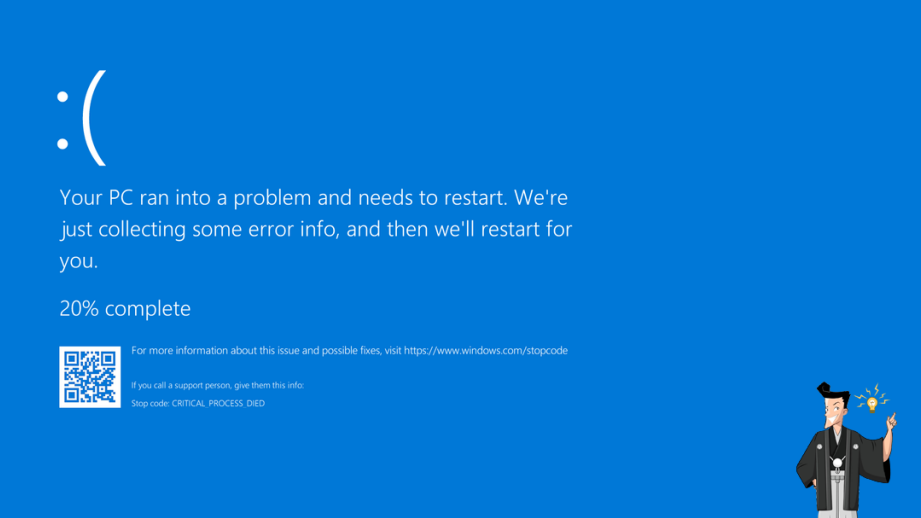
- BSOD(青い画面): 重大なシステムエラーが発生しています。
- ドライバーエラー: ハードウェアに関連するドライバーの問題です。
- メモリエラー: メモリの異常が検出されました。
主なエラーコードの分類
パソコンのエラーコードは、トラブルシューティングにおいて重要な情報を提供します。以下に、エラーコードを分類した主なカテゴリを示します。
ハードウェア関連エラー
ハードウェア関連のエラーは、物理デバイスやその接続に関する問題を表します。以下のステップで対応を考えます。
- デバイスを確認する。 ハードディスクやメモリ、グラフィックカードなどが正しく接続されているかチェックします。
- エラーメッセージを記録する。 エラーコードや表示内容をメモし、検索に活用します。
- デバイスドライバーを更新する。 最新のドライバーがインストールされているか確認し、必要に応じてアップデートします。
- ハードウェアの診断ツールを使用する。 製造元のツールを利用して、硬件の診断を行います。
ソフトウェア関連エラー
ソフトウェア関連のエラーは、プログラムやオペレーティングシステムに関連する問題に関係しています。対策は以下の通りです。
- エラーメッセージの意味を調べる。 特定のエラーコードに関する情報を調べて、解決策を特定します。
- プログラムを再インストールする。 問題のアプリケーションをアンインストールし、再インストールを行います。
- システムファイルを修復する。 Windowsの「sfc /scannow」コマンドを実行して、破損したシステムファイルを修復します。
- ウイルススキャンを実施する。 最新のウイルス対策ソフトを使って、感染の有無を確認します。
ネットワーク関連エラー
- インターネット接続を確認する。 ルーターやモデムが正常に作動しているか確かめます。
- ネットワーク設定を確認する。 IPアドレスやDNS設定が正しいかを見直します。
- Wi-Fiのパスワードを確認する。 接続先のパスワードが正しいか再確認します。
- ファイアウォール設定を見直す。 ソフトウェアやハードウェアのファイアウォールが影響していないか検証します。
エラーコードのトラブルシューティング
エラーコードのトラブルシューティングは、問題解決の重要なステップです。エラーコードを適切に理解し、解析することで、迅速に対処法を見つけられます。
エラーコードの解析方法
エラーコードを解析するためには、以下の手順を踏んでください。これにより、問題の根本原因を特定できます。
- エラーメッセージを確認する。表示されたエラーコードをメモしてください。
- 公式ドキュメントを参照する。お使いのデバイスやソフトウェアの公式サイトで、エラーコードの説明を探します。
- オンラインリソースを利用する。技術フォーラムやブログで同様のエラーが掲載されているかを確認します。
- エラーコードのカテゴリを特定する。ハードウェア、ソフトウェア、ネットワークなど、どのカテゴリに該当するかを判断します。
- 必要な情報を収集する。エラーが発生した時の操作や環境を記録します。
一般的な解決策
- デバイスを再起動する。多くの場合、再起動が問題解決に繋がります。
- ソフトウェアやドライバーを更新する。最新のバージョンにアップデートすることで、エラーが解消されることがあります。
- 設定を確認する。システムやアプリケーションの設定が正しいかどうかを確認してください。
- ハードウェアをチェックする。接続不良や故障の可能性がある部品を確認します。
- サポートに問い合わせる。自分で解決できない場合は、専門のサポートチームに連絡します。
エラーコードの予防策
予防策に関しては、エラーコードを減少させ、パソコンのパフォーマンスを向上させるための重要な方法がいくつかあります。ここでは、効果的な対策を詳しく説明します。
定期的なメンテナンス
定期的なメンテナンスは、パソコンの健康を保つために不可欠です。以下の手順を実行します。
- ハードディスクのクリーンアップを行う。 不要なファイルを削除し、ストレージを最適化します。
- ウイルススキャンを実行する。 マルウェアやウイルスを検出・除去します。
- 温度を監視する。 オーバーヒートを防ぐため、冷却ファンが正常に作動しているか確認します。
- 内部のほこりを掃除する。 定期的にパソコンの内部を掃除し、通気を良くします。
- バックアップを取る。 定期的にデータのバックアップを行い、重要な情報を保護します。
ソフトウェアのアップデート
ソフトウェアのアップデートは、エラーの発生を防ぐために非常に重要です。次のステップを踏んで、簡単にアップデートを行います。
- オペレーティングシステムを更新する。 最新のセキュリティパッチや機能改善をインストールします。
- ドライバーを最新のものにする。 ハードウェアのパフォーマンスを最適化するために、公式サイトから最新のドライバーを取得します。
- アプリケーションを定期的にチェックする。 使用しているソフトウェアのアップデート通知を確認します。
- プラグインを見直す。 不要なプラグインや拡張機能を削除し、パフォーマンスを向上させます。
- セキュリティソフトを再評価する。 新しい脅威からの保護を強化するため、セキュリティソフトも定期的に更新します。
まとめ
パソコンエラーコードの理解は私たちにとって重要です。エラーコードを迅速に解析し対処することで、トラブルを未然に防ぐことができるからです。定期的なメンテナンスやソフトウェアの更新も忘れずに行いましょう。
エラーコードに直面した際は、焦らずに必要な情報を集めて、適切な対策を講じることが大切です。これにより、パソコンのパフォーマンスを維持し、快適な使用環境を保つことができます。私たちの知識を活かして、エラーを乗り越えていきましょう。