私たちが日常的に使うパソコンで、時折遭遇するのがエクスプローラー エラーです。このエラーは、ファイルやフォルダにアクセスしようとしたときに発生し、作業の妨げになりますよね。特に重要なデータを扱っているとき、突然のエラーはストレスの原因になります。
エクスプローラー エラーの概要
エクスプローラーエラーは、ファイルやフォルダにアクセスする際に発生する問題です。このエラーにより、作業が中断されることがあります。特に重要なデータを取り扱う際に、エラーは大きなストレスとなります。
エクスプローラーとは
エクスプローラーは、Windowsでファイルやフォルダを管理するためのツールです。私たちはこのツールを使い、データの検索や整理を行います。特に、以下の機能が重要です。
- ファイルのコピーや移動
- フォルダの作成
- 検索機能によるデータの迅速なアクセス
これらの機能により、効率的なファイル管理が可能になります。
エラーの種類
エクスプローラーエラーには、いくつかの種類があります。具体的には以下のようになります。
- アプリケーションエラー: エクスプローラーのクラッシュを引き起こすことがあります。
- パスエラー: 指定されたファイルやフォルダが見つからない場合に発生します。
- 権限エラー: アクセス権がないためにファイルを開けないことがあります。
エクスプローラー エラーの原因
エクスプローラーエラーには、いくつかの主な原因があります。これらの原因を把握することで、問題を特定し、効果的に対処できます。
ソフトウェアの不具合
ソフトウェアの不具合は、エクスプローラーエラーの一般的な原因です。以下の手順で確認しましょう。
- エクスプローラーを再起動します。 タスクマネージャーを開き、「エクスプローラー」を選択して再起動を選択します。
- Windowsの最新の更新プログラムを確認します。 設定メニューから「更新とセキュリティ」を選び、更新があるかどうか確認します。
- システムのファイルチェッカーを実行します。 コマンドプロンプトを管理者として開き、「sfc /scannow」と入力します。
ハードウェアの問題
- PCの接続されているハードウェアを確認します。 外部ドライブや周辺機器が正常に接続されているかを確認します。
- ハードディスクのエラーチェックを実行します。 「エクスプローラー」を開き、対象のドライブを右クリックして、「プロパティ」→「ツール」→「エラーチェック」を選択します。
- メモリテストを行います。 Windowsメモリ診断ツールを使用して、RAMに問題がないか確認します。
エクスプローラー エラーの対処法
エクスプローラーエラーに直面した場合、いくつかの対処法で解決できます。まずは基本的な手順から始めましょう。
基本的なトラブルシューティング
エクスプローラーエラーの初期段階で試すべき基本的な手順は以下の通りです。
- エクスプローラーを再起動します。 エクスプローラーを閉じ、再度開いてみます。
- PCを再起動します。 一時的なバグを解消するために、システム全体を再起動します。
- 最新のWindows更新プログラムを確認します。 設定から更新プログラムをチェックし、適用します。
- ウイルススキャンを実行します。 セキュリティソフトで全体のスキャンを行います。
- キャッシュと履歴をクリアします。 エクスプローラーの設定から、履歴などを削除します。
これらの基本手順を実行することで、エクスプローラーエラーが改善されることがあります。
詳細な修正方法
基本的な手法で問題が解決しない場合、詳細な修正方法を試しましょう。具体的な手順は以下の通りです。
- システムファイルチェッカーを実行します。 コマンドプロンプトを管理者として開き、「sfc /scannow」と入力します。
- 外部ドライブをチェックします。 接続されているUSBドライブや外部ディスクが正常に動作しているか確認します。
- ディスクのエラーチェックを行います。 エクスプローラーでドライブを右クリックし、「プロパティ」を選択、「ツール」タブからエラーのチェックを行います。
- メモリテストを実施します。 Windowsメモリ診断を利用して、ハードウェアの問題を検出します。
- 設定をリセットします。 エクスプローラーの設定を初期状態に戻し、カスタム設定を元に戻します。
エクスプローラー エラーの予防
エクスプローラーエラーを予防するためには、いくつかの基本的な手順を実行することが重要です。以下のポイントに従って、常にシステムを最適な状態に保ちましょう。
定期的なメンテナンス
定期的なメンテナンスを行うことで、エクスプローラーエラーの発生を予防できます。以下の手順で実施しましょう。
- Windowsアップデートを確認する。 設定メニューからアップデートを確認し、常に最新の状態を保ちます。
- ウイルス対策ソフトを使用する。 最新のウイルス定義を適用し、PCを定期的にスキャンします。
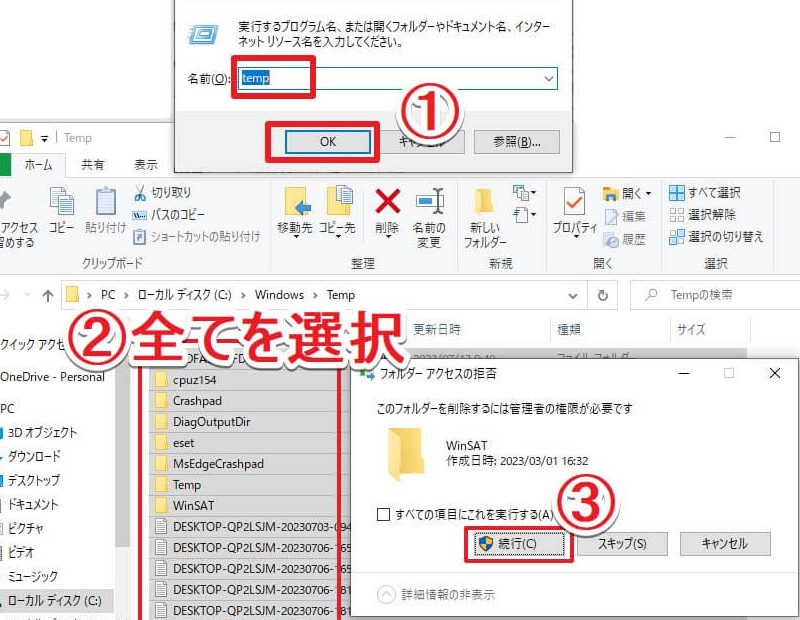
- 不要なファイルを削除する。 ディスククリーンアップツールを使って、不要なファイルを取り除きます。
- ハードドライブのエラーチェックを実施する。 ハードドライブの健全性を確認して、問題がないか確かめます。
- メモリの状態をチェックする。 メモリ診断ツールを使用して、メモリの正常性を確認します。
システムのバックアップ
システムのバックアップは、エクスプローラーエラーの影響を軽減する方法の一つです。以下のステップでバックアップを行いましょう。
- バックアップの設定を開く。 「設定」メニューから「更新とセキュリティ」を選び、「バックアップ」をクリックします。
- バックアップ先を選定する。 外部ドライブやクラウドサービスを選び、バックアップ先を指定します。
- バックアップスケジュールを設定する。 自動バックアップの頻度を選択し、適用します。
- 手動バックアップを実施する。 「今すぐバックアップ」を選択し、現在の環境を保存します。
- バックアップの復元方法を確認する。 復元手順を把握し、緊急時に備えます。
Conclusion
エクスプローラーエラーは私たちの作業に大きな影響を与える問題ですが適切な対処法を知ることで解決できます。基本的な手順を実行することで多くの問題が改善されますし定期的なメンテナンスを行うことで予防も可能です。
また重要なデータを扱う際にはバックアップを怠らないようにしましょう。これにより突発的なエラーによるストレスを軽減し安心して作業を続けることができます。私たち全員がエクスプローラーエラーに対処し快適なPCライフを送るための知識を持つことが大切です。