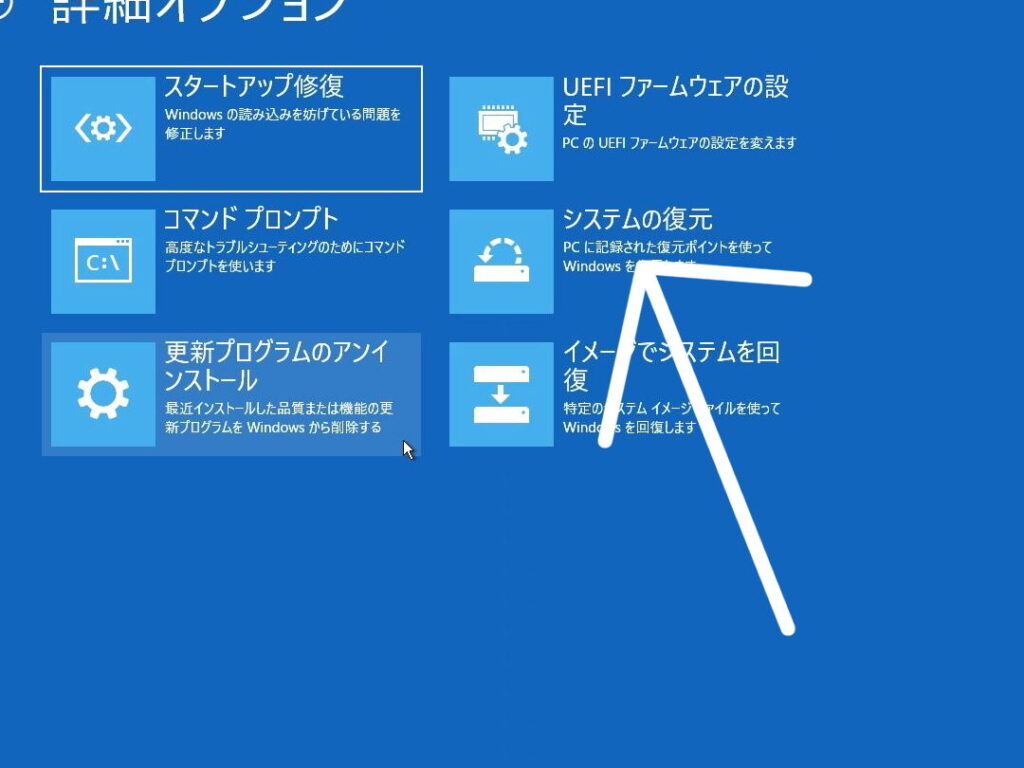
システムの復元ができないと、私たちのデバイスはまるで迷子になったかのようです。大切なデータが失われる危険性がある中、何が原因で復元できないのかを理解することが重要です。この問題に直面している方は多いのではないでしょうか?私たちもその一人です。
システムの復元 できないとは?
システムの復元は、デバイスの問題を解決するための便利な機能です。しかし、復元できない場合、さまざまな原因が考えられます。そのため、正確に状況を把握することが重要です。次の要因が復元を妨げることがあります。
- 復元ポイントが設定されていない – 復元ポイントを作成していないと、復元するデータが存在しません。
- システムファイルにエラーがある – ファイルの破損や不具合が原因で、復元が正常に行えない場合があります。
- ストレージの不足 – 復元先のドライブに十分な空き容量がないと、復元ができません。
- ウイルスやマルウェア – 有害なソフトウェアがシステムに影響を与え、復元機能が妨げられることがあります。
- 設定の誤り – システムの設定が誤っていると、復元機能が適切に働かないことがあります。
私たちは、上記の要因が考えられる場合、まずはそれぞれに対策を試みるべきです。例えば、復元ポイントがない場合、次回のためにポイントを設定しておくことが有効です。また、エラーが発生した場合、システムファイルの検査を行うことが重要です。このように、適切な措置を講じることで、復元機能を利用できるようになる可能性が高まります。
一般的な原因
システムの復元ができない原因はいくつか存在します。問題を特定し対策を講じるためには、これらの要因を理解することが重要です。
ハードウェアの問題
- ハードディスクの不良セクタが原因の場合、データの読み込みに失敗することがある。
- RAMの障害もシステムの動作に影響を及ぼす。
- USBデバイスや外部ストレージが接続されていると、復元のプロセスが妨げられることがある。
ソフトウェアの不具合
- オペレーティングシステムのバグが復元機能を正常に作動させない場合がある。
- ドライバーの不具合が原因で、システムの安定性が損なわれることがある。
- ウイルス対策ソフトウェアが復元プロセスを阻害することも考えられる。
設定の誤り
- 復元ポイントが設定されていないと、復元のオプションが表示されない。
- システムの設定が変更されている場合、復元機能が適切に動作しないことがある。
- サードパーティ製ソフトウェアの影響により、設定が変更されることがある。
解決策
システムの復元ができない問題を解決するための方法について詳しく説明します。
システムの診断
- コンピュータを再起動する。
再起動によって一時的な問題を解消することができる。
- システムファイルのスキャンを実行する。
エラーを修正するために、以下の手順でコマンドプロンプトを使用します。
- スタートメニューを右クリックし、「コマンドプロンプト(管理者)」を選択。
sfc /scannowと入力し、Enterキーを押す。
- 復元ポイントを確認する。
- スタートメニューから「コントロールパネル」を開く。
- 「システムとセキュリティ」を選び、「システム」をクリックする。
- 左側の「システムの保護」を選択し、復元ポイントの設定を確認。
トラブルシューティング手順
- ドライバーを更新する。
デバイスマネージャを開いて、ネットワークアダプタやディスプレイドライバを右クリックし、「ドライバーの更新」を選択することが必要です。
- ハードディスクのエラーチェックを行う。
- コンピュータを右クリックし、「プロパティ」を選択。
- 左側の「デバイスマネージャ」を開き、「ディスクドライブ」を展開。
- 対象のドライブを右クリックし、「プロパティ」を選択、次に「ツール」タブへ移動。
- 「エラーチェック」の下の「チェック」ボタンを押して、エラーをスキャンする。
- ウイルススキャンを実行する。
ウイルス対策ソフトを使って、システム全体をスキャンし、マルウェアが影響を与えていないか確認する。
専門家への相談
- 専門のサポートセンターに連絡する。
コンピュータのブランドに応じたサポートセンターに連絡し、具体的な状況を伝えることが重要です。
- 技術者に診断を依頼する。
ハードウェアに問題がある可能性がある場合、信頼できる技術者にコンピュータを見てもらう。
- データ復旧サービスに相談する。
システムの復元のベストプラクティス
システムの復元機能を最大限に活用するためのベストプラクティスを紹介します。これらの手順を遵守することで、復元機能が正常に動作する可能性が高まります。
定期的なバックアップ
- バックアップソフトウェアを選択する
高評価のバックアップソフトウェアを選びます。
- バックアップのスケジュールを設定する
定期的に自動バックアップを行うように設定します。
- バックアップ先を確認する
外部ハードディスクやクラウドストレージなど、適切な保存先を決定します。
- バックアップの確認をする
定期的にバックアップが成功したか確認します。
安全なソフトウェアの選択
- 信頼できるソフトウェアをリサーチする
ユーザーレビューや専門サイトで評判を確認します。
- 公式サイトからダウンロードする
常に公式サイトから最新バージョンをダウンロードします。
- ウイルス対策を行う
インストール前にウイルススキャンを実施します。
- ソフトウェアのアップデートを行う
定期的にソフトウェアを更新し、セキュリティを保ちます。
Conclusion
システムの復元ができない問題に直面することは多くのユーザーにとってストレスの原因です。私たちは、適切な対策を講じることでこの問題を解決できる可能性が高まることを理解しています。定期的なバックアップやシステムファイルの検査を行うことで、復元機能を正常に保つことができます。
また、問題が解決しない場合は専門のサポートを受けることも選択肢の一つです。信頼できる技術者に診断を依頼することで、根本的な原因を突き止める手助けとなるでしょう。私たちがこれらのポイントに注意を払い、実践することで、安心してデバイスを利用できる環境を整えていきましょう。