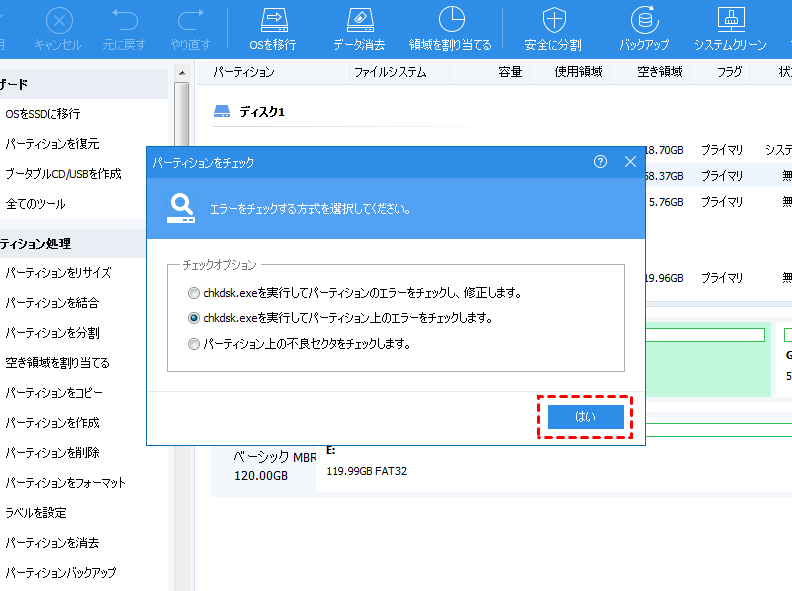
私たちのパソコンが突然動かなくなったり、エラーが頻発したりすると、非常にイライラしますよね。特に、Windows 10を使っているときにエラーが発生すると、作業が中断されてしまいます。そこで重要なのがWin10エラーチェックです。この機能を活用することで、システムの問題を迅速に特定し、修正することが可能になります。
Win10 エラーチェックの概要
Windows 10のエラーチェック機能は、システムの問題を迅速に特定し、修正するために重要です。この機能を利用することで、私たちはパソコンの動作不良を減少させ、作業効率を向上させることができます。エラーチェックのプロセスは以下の手順で進められます。
- スタートメニューを開く。左下のWindowsアイコンをクリックします。
- 設定を選択する。歯車アイコンをクリックして設定画面を開きます。
- 更新とセキュリティを選ぶ。このオプションは設定メニューにあります。
- トラブルシューティングをクリックする。このタブには、システムの問題を解決するオプションが含まれています。
- 追加のトラブルシューティングを選択する。ここで、エラーチェックに必要な項目が表示されます。
- システムの診断を実行する。表示された手順に従って、エラーチェックを始めます。
エラーチェックの必要性
エラーチェックは、システムの健全性を保つために不可欠です。定期的にエラーチェックを実施することで、問題の早期発見と解決が可能になります。以下に、その具体的な必要性について詳しく説明します。
システムの安定性向上
エラーチェックを行うことで、システムの安定性が向上します。以下の手順で、定期的にシステムをチェックしましょう。
- スタートメニューを開く。
- 設定を選択する。
- 更新とセキュリティをクリックする。
- トラブルシューティングを選択する。
- 追加のトラブルシューティングを選び、エラーチェックを実行する。
システムのエラーを早期に発見することで、正常な動作を維持できます。また、パフォーマンスの低下を防ぐためにも重要です。
データ損失の防止
エラーチェックの実施で、データ損失のリスクを減少させることができます。具体的には、以下の対策が効果的です。
- 定期的にバックアップを取る。
- 不具合のあるソフトウェアを確認する。
- ウイルス対策ソフトを最新状態に保つ。
- ハードディスクの状態を定期的にチェックする。
Win10 エラーチェックの手順
このセクションでは、Windows 10のエラーチェックを行う手順について詳しく説明します。エラーチェックを行うことで、システムの安定性を向上させ、潜在的な問題を早期に発見できます。
自動エラーチェックの実行
自動エラーチェック機能を利用することで、簡単にシステムの状態を診断できます。こちらの手順に従いましょう。
- スタートメニューを開く。 画面左下のWindowsアイコンをクリックします。
- 「設定」を選択する。 歯車アイコンをクリックして、設定メニューを開きます。
- 「更新とセキュリティ」を選びます。 設定ページで、この項目を探してクリックします。
- 「トラブルシューティング」をクリック。 左のメニューから「トラブルシューティング」を選択します。
- 「追加のトラブルシューティング」を選ぶ。 ページの下部にあるリンクをクリックします。
- 「ハードウェアとデバイス」を見つけて実行する。 指示に従い、エラーチェックを開始します。
手動エラーチェックの方法
手動でエラーチェックを行う方法もあります。このプロセスは、より詳細な診断を提供します。以下の手順で進めてください。
- ファイルエクスプローラーを開く。 タスクバーのフォルダアイコンをクリックし、エクスプローラーを表示します。
- ドライブを右クリックする。 エラーチェックを行いたいドライブ(通常はCドライブ)を選び、右クリックします。
- 「プロパティ」を選択。 表示されたメニューから、プロパティをクリックします。
- 「ツール」タブをクリック。 プロパティウィンドウの上部にあるツールタブに移動します。
- 「チェック」を選ぶ。 エラーチェックセクションで「チェック」ボタンをクリックします。
- 指示に従ってエラーチェックを完了する。 システムが診断を実行しますので、完了するまでお待ちください。
エラーチェックの結果解析
エラーチェックの結果解析では、表示されるエラーメッセージの意味や修復オプションの選択について説明します。これにより、システムの問題を迅速に把握し、適切な対処が可能になります。
エラーメッセージの意味
エラーメッセージにはさまざまな種類があります。それぞれのメッセージに対する理解は、問題解決のために不可欠です。以下は、一般的なエラーメッセージとその意味です。
- ファイルシステムのエラー: ハードディスクの論理エラー。ファイルの破損やアクセス不能を示します。
- ドライバーエラー: 周辺機器やハードウェアのドライバーに問題があることを示します。
- メモリエラー: RAMに異常が発生している場合の表示です。
- ウイルスの警告: マルウェアの侵入が疑われる際に出現します。
各エラーメッセージの理解が進めば、迅速な対応が可能になります。
修復オプションの選択
修復オプションは、エラーチェック結果に基づいて選択します。以下は、修復するためのステップです。
- エラーチェックが完了したら、結果画面を確認します。
- 表示されたエラーを選択します。
- 提案された修復オプションを確認します。
- 自動修復: システムによる自動的な修復を実行する場合は、このオプションを選択します。
- 手動修復: 詳細な設定を行いたい場合、手動での修復オプションを選びます。
- 必要に応じて、リカバリを選択します。
- 最終的に、修復を実行します。
よくある問題と対処法
Windows 10のエラーチェックを行う中で現れる問題に対して、具体的な対処法を以下に詳述します。これらの手順を実行することで、エラーの原因を特定し、迅速に解決できます。
- スタートメニューを開く。画面左下のウィンドウマークをクリックします。
- 設定を選択する。歯車のアイコンをクリックし、設定ウィンドウを表示させます。
- 更新とセキュリティをクリックする。設定メニューからこのオプションを選びます。
- トラブルシューティングを選択する。左側のメニューから、トラブルシューティングを探してクリックします。
- 追加のトラブルシューティングをクリックする。ここで、さらに具体的なトラブルシューティングオプションが表示されます。
- システムの診断を実行する。表示されたオプションから、システム診断を選び、指示に従ってチェックを開始します。
よくある問題には、ファイルシステムのエラー、メモリエラー、ドライバーエラーなどがあります。それぞれに対する対処法も用意されています。
ファイルシステムのエラー
- エクスプローラーを開く。
- 問題のあるドライブを右クリック。
- 「プロパティ」を選択した後、「ツール」タブへ進む。
- 「エラーチェック」をクリックして、指定された手順に従う。
メモリエラー
- 「Windowsメモリ診断」を利用する。
- スタートメニューで「メモリ診断」を検索。
- 再起動し、診断を実行。
ドライバーエラー
- デバイスマネージャーを開く。
- 問題のあるデバイスを右クリックし、「ドライバーの更新」を選択。
- 更新が完了するまで画面の指示に従う。
Conclusion
Windows 10のエラーチェックは私たちのシステムを守るための重要なツールです。定期的にエラーチェックを行うことでパフォーマンスを維持し問題を早期に発見することができます。私たちが紹介した手順を活用することでエラーの診断や修復がスムーズに行えるでしょう。
またエラーメッセージを理解し適切な対処を行うことで、システムの安定性を高めることが可能です。これからもエラーチェックを積極的に実施し快適なパソコン環境を維持していきましょう。