私たちのデジタルライフにおいて、ユーザープロファイルは重要な役割を果たしています。しかし、時には予期せぬトラブルが発生し、ユーザープロファイルが破損してしまうこともあります。ユーザープロファイル修復は、そのような問題を解決するための手段です。私たちが日常的に利用するデバイスやアプリケーションにおいて、ユーザープロファイルが正常に機能しないと、作業効率が大幅に低下することがあります。
ユーザープロファイル 修復の概要
ユーザープロファイルの修復は、デジタル環境での効率的な作業を回復するための重要なプロセスです。ユーザープロファイルが破損すると、アプリケーションの動作不良や設定の喪失が発生します。この修復手順を行うことで、データの復元や機能の回復が可能です。
ユーザープロファイル 修復の手順
修復手順を以下に示します。各ステップを確認し、確実に進めてください。
- コンピュータを再起動します。これにより、一時的なエラーが解消される場合があります。
- 安全なモードで起動します。問題が発生しているユーザープロファイルにアクセスするために、安全なモードを選択します。
- コントロールパネルを開きます。「ユーザーアカウント」を選択し、対象のアカウントを見つけます。
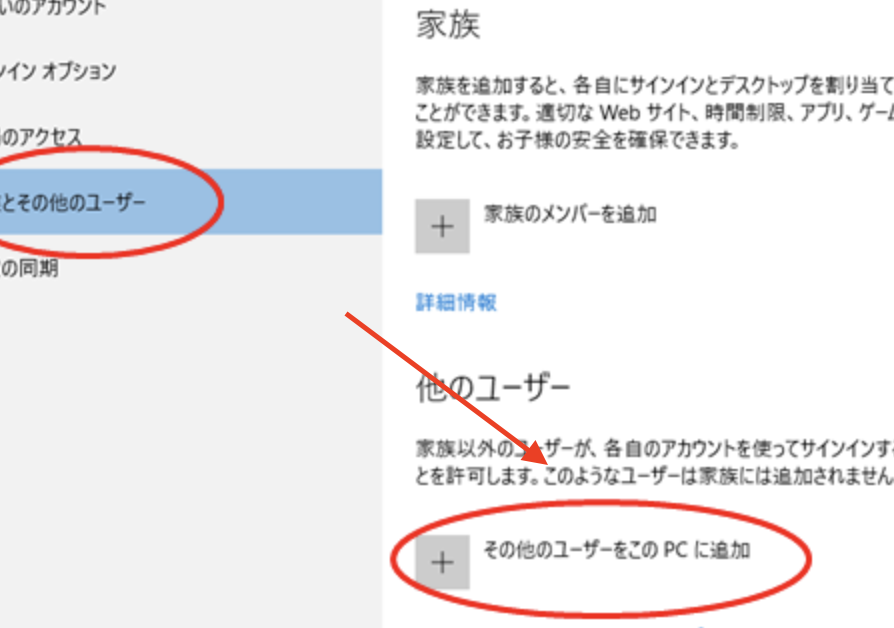
- 新しいユーザーアカウントを作成します。破損したアカウントからデータを移行するための新しいアカウントを作成します。
- 必要なデータを新しいアカウントに移行します。デスクトップ、ドキュメント、お気に入りなど、重要なファイルを手動でコピーします。
- 不要なアカウントを削除します。新しいアカウントが正常に機能することを確認した後、古いアカウントを削除します。
ユーザープロファイルの重要性
ユーザープロファイルは、デジタル環境での情報管理やデータの保持において不可欠な要素です。なぜなら、プロファイルが正常に機能しない場合、作業の効率が大幅に低下するからです。ここでは、ユーザープロファイルの重要性を深く掘り下げます。
システムにおける役割
ユーザープロファイルはシステムの基盤であり、以下のような役割を果たします。
- データ管理: ユーザーデータや設定を安全に保存し、管理します。
- アクセス制御: 資源へのアクセス権限を管理し、ユーザーのプライバシーを守ります。
- カスタマイズ: ユーザーの好みに応じてシステムをカスタマイズし、使いやすさを向上させます。
これらの役割により、ユーザープロファイルはスムーズなシステム運用に不可欠です。
ユーザー体験への影響
ユーザープロファイルの損傷は、ユーザー体験に直接的な影響を与えます。以下の点に注目してみましょう。
- 機能の喪失: アプリケーションが正しく動作しなくなり、作業に支障をきたします。
- 情報の消失: 設定やデータが消失し、ユーザーが再設定する手間が増えます。
- ストレスの増加: 不具合が続くと、ユーザーのストレスが高まります。
ユーザープロファイル 修復の方法
ユーザープロファイルが正常に機能しない場合、修復手順を迅速に実行することが重要です。ここでは、効果的な手順を紹介します。
自動修復ツールの利用
- スタートメニューを開く。
スタートボタンをクリックします。
- 設定を選択。
歯車アイコンをクリックして設定メニューを開きます。
- 更新とセキュリティを選ぶ。
メニューから「更新とセキュリティ」を選びます。
- トラブルシューティングをクリック。
左側のメニューから「トラブルシューティング」を選択します。
- 追加のトラブルシューティングツールを選ぶ。
その後、「追加のトラブルシューティングツール」をクリックします。
- システムの復元を選び、ガイドに従う。
自動修復ツールが指示する手順に従います。
手動修復手順
- コンピュータを再起動。
再起動することで、基本的な問題が解決される可能性があります。
- 安全なモードで起動。
コンピュータが起動する際に、F8キーを押し続け、安全モードでの起動を選択します。
- コントロールパネルを開く。
スタートメニューからコントロールパネルにアクセスします。
- ユーザーアカウントを選択。
「ユーザーアカウント」をクリックして設定を開きます。
- 新しいユーザーアカウントを作成。
「新しいアカウントの作成」を選び、必要な情報を入力します。
- データの移行。
旧アカウントから新アカウントへデータを手動で移行します。ドキュメントやデスクトップのファイルを確認します。
- 不要なアカウントを削除。
新しいアカウントの作成が完了したら、旧アカウントを不要として削除します。
一般的な問題と対処法
ユーザープロファイルに関する一般的な問題とその対処法を把握することで、ユーザー体験を向上させることができます。
エラーコードの診断
エラーコードの診断は、問題の特定に役立ちます。以下のステップで診断を行います。
- エラーメッセージを記録する。表示されたエラーメッセージを注意深くメモします。
- エラーコードを検索する。インターネットでエラーコードを調べ、関連する情報を確認します。
- 関連するフォーラムやコミュニティを利用する。同じ問題を抱えているユーザーの意見や解決策を探ります。
- システムの状態をチェックする。コンピュータのパフォーマンスや設定を確認し、異常がないか調べます。
これらのステップを踏むことで、エラーの根本原因を特定する助けになります。
修復後の確認事項
修復作業を行った後、必ず確認する事項があります。以下のポイントに留意してチェックを行いましょう。
- システムを再起動する。修復後は必ずコンピュータを再起動し、設定を適用します。
- ユーザーアカウントにログインする。修復したユーザーアカウントへのログインを確認します。
- アプリケーションの動作を確認する。主要なアプリケーションが正しく動作するかをテストします。
- データの整合性をチェックする。重要なデータが残っているか確認します。
結論
ユーザープロファイルの修復は私たちのデジタルライフにおいて非常に重要です。正常なプロファイルがなければ作業効率が低下しストレスも増加します。適切な修復手順を実行することで、データの復元やアプリケーションの正常な動作が可能になります。
また一般的な問題への対処法を知っておくことで、エラーが発生した際にも冷静に対応できます。修復後はシステムの確認を行い、快適なユーザー体験を取り戻すことが私たちの目標です。これにより、デジタル環境での作業がよりスムーズに進むでしょう。