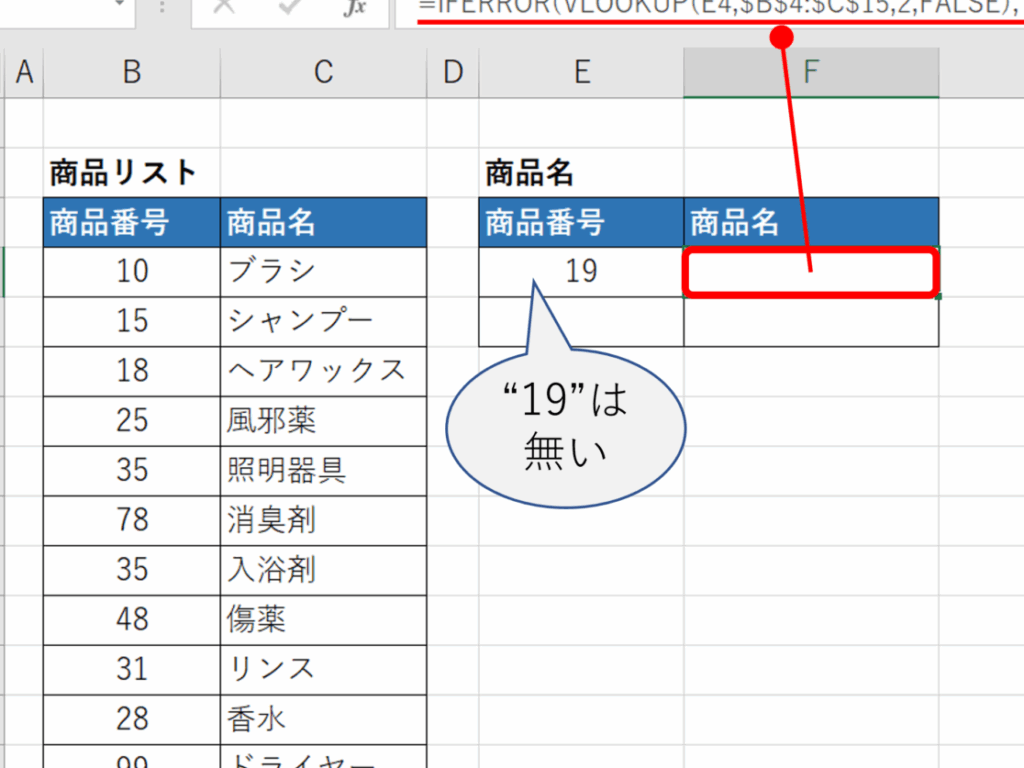
私たちがExcelを使うとき、エラーに直面することは避けられません。特に「#VALUE!」や「#DIV/0!」のようなエラーは、作業を台無しにしてしまいますよね。そんなとき、どう対処すれば良いのでしょうか?私たちは「Excel エラーなら空白」という解決策に注目しました。この方法を使うことで、エラーが発生した際にセルを空白にすることができ、見た目もスッキリします。
Excel エラーの種類
私たちは、Excelで一般的に発生するエラーの種類について詳しく説明します。これにより、エラーの原因を理解し、対処方法を見つけやすくなります。
フォーミュラエラー
フォーミュラエラーは、数式に問題があるときに発生します。主な例は次の通りです。
- #VALUE!: 不適切なデータ型が原因で、数式の計算が行えません。このエラーは、文字列が数値に期待される場合に発生します。
- #DIV/0!: ゼロで割ろうとしたときに表示されます。このエラーは、分母にゼロが含まれている場合に現れます。
リファレンスエラー
リファレンスエラーは、参照先のセルが存在しないときに発生します。以下のエラーに注意が必要です。
- #REF!: 削除したセルを参照している場合に表示されます。このエラーは、数式からセル参照が失われたときに発生します。
値エラー
- #NUM!: 数学的な計算が無効な場合に発生します。例えば、負の数の平方根を計算しようとしたときに表示されます。
- #N/A: データが利用できない場合に表示されるエラーです。一般的には、VLOOKUP関数などで値が見つからないときに発生します。
空白の利用方法
エラーを避け、Excelシートをより清潔に保つために、空白セルの活用が重要です。これは、エラーがある場合にエラーを隠し、視覚的に整えます。
エラー回避の基本
エラーを避けるための基本的な方法には、次の手順があります。
- データの入力を確認する。数式に使用するデータが正しいか確認します。
- 数式をテストする。簡単なケースで数式が正しく機能するか試します。
- 条件付き書式を活用する。エラーセルを識別するために色を変える設定をします。
- エラー処理関数を使用する。例えば、IFERROR関数を利用してエラーを別の値に置き換えます。
空白セルの活用法
空白セルを使うことで、シートをよりスッキリ保つことが可能です。以下の方法を試してみてください。
- IF関数を活用する。条件に基づいてエラーが発生した場合、空白を返します。例: =IF(A1=””, “”, A1/B1)
- ISERROR関数を利用する。エラーの有無を確認し、エラー時に空白を返します。例: =IF(ISERROR(A1/B1), “”, A1/B1)
- 数式の設定を調整する。エラーが出ないように数式を修正し、必要に応じて空白にします。
- Copy-Pasteの方法を用いる。計算結果をそのまま空白セルに貼り付けてエラーを消去します。
Excel エラー解決手法
Excelでのエラーを解決する手法には、いくつかの方法があります。これを活用することで、エラーを迅速に修正し、スプレッドシートを整えることができます。具体的な手法を見ていきましょう。
関数を使った解決
関数を利用してエラーを管理する方法があります。次の手順で進めてください。
- IFERROR関数を使用する:数式の結果がエラーの場合に代わりの値を表示します。
- ISERROR関数を使う:エラーがある場合にTRUEを返し、条件に基づいて処理を行います。
- IF関数を併用する:特定の条件に応じて異なる結果を得ることができます。
- 表示形式を調整する:数式を調整し、エラー発生時には空白を表示するよう設定します。
このように関数を使うことで、エラーの影響を最小限に抑えられるのです。
データの確認と修正
データを確認し、修正することも重要です。手順は以下の通りです。
- 入力データをチェックする:数式に使用するデータが正しいか確認します。
- 数式を再確認する:数式の論理や計算方法に誤りがないか検討します。
- データ型を見直す:数値として扱うべきデータが文字列になっていないか確認します。
- 条件付き書式を設定する:エラーを視覚的に認識しやすくします。
トラブルシューティングのポイント
エラーを解決し、Excelシートをすっきり保つため、以下の手順に従いましょう。
- データを確認する。 適切なデータ型が入力されているか見ていきます。
- 数式をテストする。 エラーが発生した数式の計算結果を確認します。
- 条件付き書式を適用する。 セルの状態に応じて、エラー表示の色付けを行います。
- IF関数を使用する。 エラーが発生した場合は、空白を返すように設定します。
- ISERROR関数を使用する。 エラーの検出と処理を行い、フレンドリーなメッセージを提供します。
- セルの参照を見直す。 削除したセルの参照がないか確認し、修正します。
- 数式を調整する。 必要に応じて数式の構造を変更し、エラーが発生しないようにします。
- データの入力形式を揃える。 一貫性のある形式でデータを入力し、エラーを減らします。
Conclusion
Excelでのエラー管理は私たちの作業効率を大きく向上させます。空白セルを活用することで視覚的な整理が可能になりエラーの影響を最小限に抑えられます。IF関数やISERROR関数を駆使することでエラーを隠しつつデータの整合性を保つことができるのです。
またデータの確認や数式の見直しを行うことでエラーの発生を未然に防ぎます。これらの手法を実践することで私たちのExcelスキルはさらに向上し業務の効率化が図れるでしょう。エラーを恐れずに積極的に取り組んでいきたいですね。