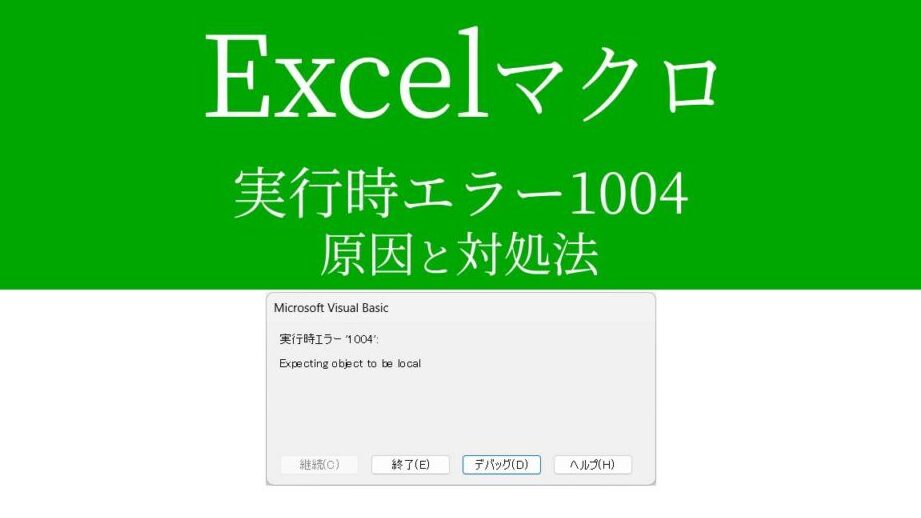
実行時エラー 1004に直面したことはありませんか?このエラーは、特にExcelやVBAを使用しているときに多くのユーザーが遭遇する問題です。私たちもこのエラーに悩まされることがあり、その解決法を探求してきました。実行時エラー 1004は、特定の操作が失敗したことを示し、作業の進行を妨げる厄介な存在です。
実行時エラー 1004 とは
実行時エラー 1004 は、特に Excel や VBA で作業しているとき、多くのユーザーが遭遇する一般的なエラーです。このエラーが発生する理由はいくつかありますが、特定の操作の失敗を示しており、プログラムが要求する操作の処理ができない場合に表示されます。以下に、エラー 1004 の主要な原因とその対処法を示します。
エラー 1004 の主な原因
- 無効な範囲選択: 存在しないセルや範囲を参照した際にエラーが発生します。
- 整形式のデータ: データ型が正しくない場合、例えば数値が必要なところに文字列がある場合です。
- 保護されたシート: 編集できないシートで操作を試みた場合、エラーが発生します。
- ファイルの存在確認: 開こうとしたファイルが存在しない、またはアクセスが制限されている状態です。
- マクロの設定: マクロが適切に設定されていない場合、必要なデータが欠けることが原因です。
これらの原因を特定し、適切な対処を行うことが、エラーを解消する鍵です。
エラー 1004 の対処法
- 範囲の確認: 参照されているセルや範囲が正しいか確認しましょう。
- データ形式の整合性: データ型が適切か、必要に応じて再確認します。
- シートの保護設定: 編集可能なシートで作業しているか確認し、必要なら保護を解除します。
- ファイルの存在確認: 指定したファイルのパスを確認し、存在するかチェックします。
- マクロの設定を見直す: マクロの設定を確認し、必要に応じて修正します。
原因と影響
実行時エラー1004は、さまざまな要因によって引き起こされる。これには、システムの設定やプログラムのバグが含まれる。これらの要因を理解することで、エラー解決の手助けとなる。
システムの設定
システムの設定がエラー1004の原因になることがある。設定が不適切な場合、操作が正常に行えない。以下の手順を実行して、システム設定を確認しよう。
- Excelを開く。 最初にExcelを起動する。
- ファイルタブをクリックする。 画面左上のファイルタブを選択する。
- オプションを選択する。 メニューからオプションを選ぶ。
- セキュリティセンターを確認する。 セキュリティの設定が適切か確認する。
- マクロの設定をチェックする。 マクロが無効になっていないか確認する。
システム設定が正しい場合でも、他の影響を考慮することが重要だ。
プログラムのバグ
プログラムのバグも、実行時エラー1004の原因となる。特にVBAのコードやExcelの機能において不具合が生じることがある。以下の手順でプログラムのバグをチェックしよう。
- コードの確認を行う。 VBAエディタを開いてコードを見直す。
- エラーハンドリングを実装する。 エラーが発生した際に通知する機能を追加する。
- サンプルデータでテストする。 異なるデータを使用してコードの動作を確認する。
- 更新を確認する。 使用しているソフトの最新版が入っているか確認する。
解決策
実行時エラー1004を解決するための方法について、具体的な手順を以下に示します。以下の方法を試すことで、エラーを解消できる可能性が高まります。
簡単な修正方法
このエラーを解決するために、まずは以下の簡単な修正を試してみましょう。
- 範囲を再確認する。 VBAコード内の範囲指定に誤りがないか確認します。
- シートの保護設定を確認する。 編集を行うシートが保護されている場合は、保護を解除します。
- ファイルの存在を確認する。 必要なファイルが正しい場所にあるか確認します。
- データ形式を確認する。 データが正しい形式であることを確認します。
- マクロの設定を見直す。 セキュリティ設定が適切か確認し、必要に応じてマクロを有効にします。
高度なトラブルシューティング
- VBAコードの見直し。 コードにバグがないか確認し、エラーハンドリングを追加します。
- ソフトウェアの更新を確認する。 ExcelやVBAが最新バージョンであるか確認します。
- サンプルデータでのテスト。 異なるデータセットでコードを実行し、問題が再現するか確認します。
- システム設定の確認。 Excelのオプションやセキュリティセンターの設定を見直します。
- エラーメッセージの詳細を調査する。 エラーメッセージが具体的な原因を示している場合、その情報をもとに調査します。
予防策
実行時エラー1004を防ぐための具体的な対策を考慮することが重要です。以下の手順を実行することで、エラーのリスクを軽減できます。
コーディングのベストプラクティス
- コードの整然とした構造を保つ
コードの可読性を高めるため、適切なインデントやコメントを使います。
- 範囲選択を明示的に指定する
可能な限り絶対参照を使用し、動的な範囲を避けます。
- 変数を適切に宣言する
すべての変数に型を明示し、未定義の変数の使用を防ぎます。
- エラーハンドリングを実装する
On Error Resume Next または On Error GoTo を利用し、エラーを適切に処理します。
- サンプルデータでテストする
本番環境への実装前に、様々なデータセットでコードをテストします。
定期的なメンテナンス
- ソフトウェアの更新を確認する
ExcelやVBAの最新バージョンを常に使用し、新機能やバグ修正を適用します。
- バックアップを定期的に作成する
プロジェクトファイルやコードのバックアップを取り、必要に応じて復元できるようにします。
- マクロの設定を見直す
マクロの実行設定や信頼センターの設定を定期的に確認します。
- ドキュメントの整備を心がける
コードやマクロの変更を文書化し、変更履歴を管理します。
- ユーザーからのフィードバックを集める
Conclusion
実行時エラー1004は私たちにとって厄介な問題ですがその解決には明確な手順があります。原因を特定し適切な対処を行うことでエラーを解消できます。範囲の確認やデータ形式の整合性を保つことが重要です。またマクロの設定やシートの保護設定を見直すことで再発を防ぐことができます。
さらにコーディングのベストプラクティスを取り入れることでエラーの発生を抑えることが可能です。定期的なメンテナンスやユーザーからのフィードバックを活用することで私たちの作業環境をより快適に保つことができるでしょう。これらの対策を実践しエラーを克服していきましょう。