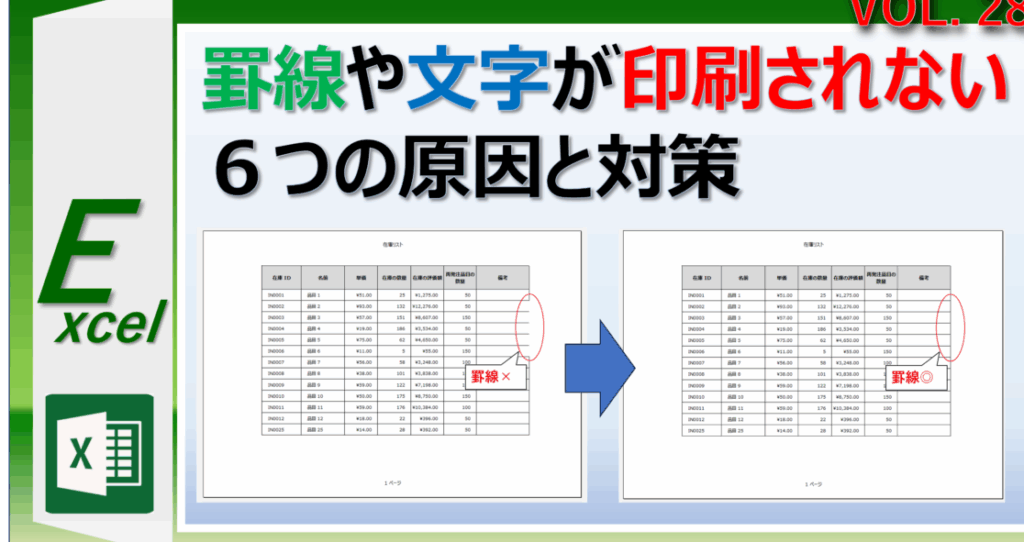
エクセルを使っているとき、突然印刷できないという問題に直面することがありますよね。私たちもその経験があり、非常にイライラすることがあります。このトラブルは、設定ミスやプリンターの問題など、さまざまな原因が考えられます。では、どうすればこの問題を解決できるのでしょうか?
エクセル 印刷できないの原因
プリンターの設定確認
- プリンターが接続されているか確認: USBやWi-Fi接続が正しいかチェックします。
- プリンターが電源オンか確認: 電源が入っていることを確かめます。
- デフォルトプリンターの設定確認: 「コントロールパネル」→「デバイスとプリンター」で確認します。
- 用紙とインク残量の確認: 用紙が入っていて、インクが十分あるか確認します。
ソフトウェアの問題
- エクセルの再起動: エクセルを完全にクローズし、再度開きます。
- アップデートの確認: 最新のパッチや更新が適用されているか確認します。
- エクセルのオプション設定確認: 「ファイル」→「オプション」→「詳細設定」で印刷関連の設定を見直します。
ファイルの設定
- ファイル形式の確認: 使用中のファイルが互換性のある形式か確かめます。
- ページ設定の確認: 「ページレイアウト」タブで、印刷範囲やサイズ設定を見直します。
- シートの保護設定確認: シートが保護されている場合は、印刷ができないことがあります。保護を解除してください。
解決方法
エクセルで印刷できない問題を解決するための方法について説明します。以下の手順に従って、問題を特定し修正してください。
プリンターの再起動
- プリンターの電源を切ります。
- 数秒間待ちます。
- プリンターの電源を入れます。
- エクセルを再起動します。
- 印刷を試みます。
プリンタードライバーの更新
- コンピューターの「スタート」メニューをクリックします。
- 「設定」を選択します。
- 「デバイス」を選択します。
- 「プリンターとスキャナー」を選びます。
- 使用中のプリンターを選択します。
- 「管理」をクリックし、「ドライバーの更新」を選択します。
- 最新のドライバーをインストールします。
エクセルの設定変更
- エクセルを開きます。
- 「ファイル」メニューをクリックします。
- 「印刷」を選択します。
- 「ページ設定」をクリックします。
- 用紙サイズや印刷範囲を確認します。
- シートが保護されている場合、解除します。
- 設定を保存し、再度印刷を試みます。
よくあるトラブルシューティング
エクセルで印刷できない場合、具体的な確認作業が必要です。以下の基本事項を確認して、問題を特定します。
確認すべき基本事項
- プリンターの接続をチェックする。 USBケーブルやネットワークの状態を確認します。
- プリンターの電源が入っているか確認する。 プリンターの電源ランプが点灯していることを確認します。
- デフォルトプリンターの設定を確認する。 エクセルの印刷設定で選択されているプリンターを確認します。
- 用紙とインクの残量を確認する。 用紙が詰まっていないか、インクやトナーが十分にあるか確認します。
- エクセルの設定を確認する。 ページ設定や印刷範囲が正しいか再確認します。
これらの確認作業を済ませたら、ストレスなく印刷を再試行できます。
専門的な支援を受ける方法
問題が解決しない場合、次のステップとして専門的な支援を検討します。
- サポートセンターに連絡する。 製造元や販売店のサポートを利用します。
- フォーラムで相談する。 同様の問題を経験したユーザーからのアドバイスを受けます。
- 技術者に出張依頼する。 プリンターやソフトウェアの専門家に問題を診断してもらいます。
予防策
印刷できない問題を未然に防ぐための対策が存在します。以下の方法を取り入れることで、エクセルの印刷トラブルを減少させることが可能です。
定期的なメンテナンス
定期的にプリンターとエクセルの設定を確認し、トラブルを未然に防ぐことができます。次の手順を実行してください。
- プリンターのクリーニング: インクヘッドやローラーの清掃を実施します。
- ドライバーの更新: プリンタードライバーを最新のものに更新します。
- 用紙の確認: 用紙サイズや種類が正しいか確認します。
- エクセルのアップデート: エクセルを最新バージョンにアップデートします。
- 設定の見直し: デフォルトのプリンター設定を確認し、必要に応じて修正します。
定期的なチェックが、印刷のストレスを軽減します。
バックアップの重要性
データ損失を防ぐために、定期的にファイルのバックアップを取ることが重要です。以下がその手順です。
- クラウドサービスを利用: OneDriveやGoogle Driveなど、クラウドストレージに保存します。
- 外部ストレージの使用: USBメモリや外付けハードドライブにファイルをコピーします。
- 定期的なバックアップスケジュール: 毎週または毎月のバックアップを計画します。
- ファイル形式の確認: 互換性のある形式で保存し、他のソフトウェアでも開けるようにします。
Conclusion
エクセルの印刷問題は、私たちにとって非常に煩わしい体験です。しかし、適切な手順を踏むことで多くのトラブルを解決できます。プリンターの設定やエクセルのオプションを見直すことが、問題解決の鍵となります。
また、定期的なメンテナンスやバックアップを行うことで、将来的なトラブルを未然に防ぐことができます。私たちが提案した方法を実践し、快適な印刷環境を維持していきましょう。印刷がスムーズに行えると、作業効率も向上します。