Excelを使っていると、時にはエラーに直面することがあります。これらのエラーは、作業を妨げるだけでなく、データの正確性にも影響を与えることがあります。私たちは、これらのエラーを理解し、適切に対処することが重要だと考えています。この記事では、よくあるExcelエラー一覧を紹介し、それぞれのエラーが何を意味するのか、どのように解決できるのかを詳しく解説します。
Excel エラー一覧とは
Excel エラー一覧は、Excel ソフトウェアを使用する際に表示されるエラーの集合体を示す。エラーの内容を把握することで、私たちが直面する問題を迅速に解決できる。Excel のエラーには、数値や数式の問題、データ入力のミスなどが含まれ、これらのエラーを理解することは非常に重要だ。
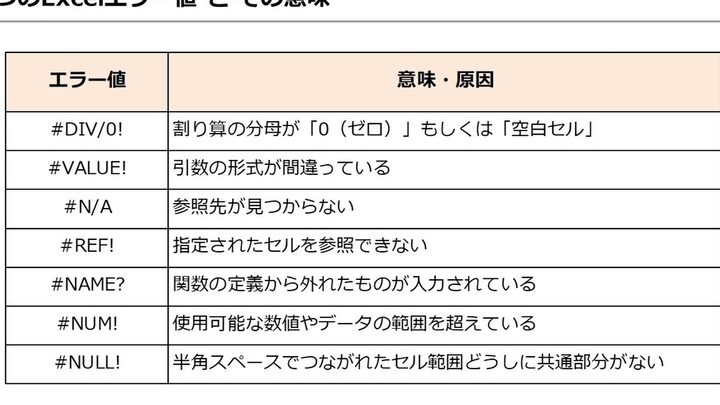
以下は、主なエラーとその意味についてのリストだ。
- #DIV/0! – ゼロでの割り算を行った際に表示されるエラー。
- #VALUE! – 不正なデータ型が数式に使用された場合に現れるエラー。
- #REF! – 参照されたセルが無効になった時に表示されるエラー。
- #NAME? – Excel が認識できない名前を使用した場合に表示されるエラー。
- #N/A – データが見つからないか、関数が結果を返さない場合に現れるエラー。
主なエラータイプ
Excelのエラーには、さまざまなタイプが存在します。それぞれのエラータイプを理解することで、私たちは迅速に問題に対処できます。以下では、主なエラータイプについて詳しく説明します。
セルのエラー
セルに表示されるエラーはデータ入力や計算に直接関連します。よく見られるセルのエラーは以下の通りです。
- #DIV/0!:ゼロで割り算を行った場合に表示されるエラーです。
- #VALUE!:数式に無効なデータ型が含まれている場合に表示されます。
- #REF!:参照しているセルが削除された場合に発生します。
- #NAME?:Excelが数式内の名前を認識できない場合に表示されます。
- #N/A:データが見つからない場合に表示され、検索関数などでしばしば見かけます。
数式のエラー
数式に関するエラーは、計算や比較に影響を与えます。数式のエラーは以下のようなケースがあります。
- 文法エラー:数式に誤った構文が含まれている場合。
- 演算子エラー:不正な演算子が使用されると発生します。
- 参照エラー:数式内のセル参照が無効なとき、エラーとして表示されます。
データのエラー
- 不正確なデータ型:期待されるデータ型と異なる形式が入力された場合。
- 範囲外のデータ:特定の範囲外の数値が入力されたときに発生します。
- 重複データ:一意でないデータが必要な場合に表示されるエラーです。
エラーの原因
エラーの原因を理解することは、Excelを効率的に利用する上で重要です。主な原因は以下の通りです。
入力ミス
入力ミスは、Excelエラーの最も一般的な原因です。これらのミスは、セル内容や数式の誤入力によって引き起こされます。具体的な例は以下です。
- 数値を文字列として入力: これにより、数式の計算が正しく実行されない。
- セル参照を間違える: 違うセルを参照すると、#REF!エラーが表示される。
- 不正な文字を含む: 無効な記号やスペースが原因で#VALUE!エラーが発生。
- 日付のフォーマットミス: 日付が正しくフォーマットされていない場合、エラーが発生する。
これらの入力ミスを最小限に抑えることが大切です。
計算方法の誤り
計算方法の誤りは、数式や関数の使用に起因することが多いです。誤った計算方法を使用すると、データの信頼性が損なわれます。具体的には次のような点に注意が必要です。
- 演算子の誤用: 足し算の代わりに引き算を使用すると、意図した結果が得られない。
- 関数の適切な引数を指定しない: 関数に必要な引数を指定しないと、#NAME?エラーが発生する。
- 数式の優先順位を誤解する: 例えば、掛け算と足し算の優先順位を混同する。
- 範囲指定の誤り: データの範囲を正しく指定しないと、正しい結果が得られない。
エラーの修正方法
エラーを修正するためには、具体的な手順に従う必要があります。以下に、一般的なエラーの確認方法と数式の見直し手順を示します。
セルの確認
- エラーが表示されているセルを特定する。セルの左上にエラーのマークが表示されているはずです。
- エラーメッセージを確認する。マウスカーソルをエラーのマークに移動すると、エラーメッセージが表示されます。
- セルの内容をチェックする。入力されたデータが正しい形式であるか、または適切なデータ型であるか確認します。
- データ入力を修正する。誤ったデータがあれば、正しい値を入力します。例えば、文字列を数値に変更する必要がある場合があります。
- 関連するセルを参照している場合、参照先のセルを確認する。参照先にもエラーが含まれているかもしれません。
数式の見直し
- 数式が入っているセルを選択する。そのセルには計算式が記載されています。
- 数式バーで数式を確認する。数式バーには現在の数式が表示されます。
- 数式内の演算子や関数の使い方を確認する。演算子が正しく使用されているか検証します。
- 関数の引数が妥当であるかチェックする。関数に必要な引数がすべて含まれているか確認します。
- 数式を修正する。間違った演算子や関数の使用が見つかったら、適切なものに修正します。
- 数式を追加確認する。修正後、エラーがなくなったかを確認します。
エラー防止のためのヒント
Excelのエラーを防ぐためには、いくつかの注意点を押さえることが重要です。ここでは、具体的な対策を紹介します。
データ入力の注意点
データの入力時には、特に気を付けるべきポイントがあります。以下の手順に従って、正確なデータを入力しましょう。
- 数値と文字列を明確に区別する。数値を文字列として入力しないように気を付けてください。
- セル参照を正確に確認する。関数を使用する際は、参照するセルが正しいか確認します。
- 日付のフォーマットを統一する。異なるフォーマットで入力するとエラーが発生します。
- 無効な文字を含めない。特に記号や特殊文字は避けるようにします。
- データ型を適切に指定する。数値、テキスト、日付を正しく設定します。
定期的なチェック
- エクセルのエラーチェック機能を使う。定期的にエラーチェックを実施しましょう。
- データの整合性を確認する。重複や欠損データがないかを定期的に確認します。
- 関数の結果を見直す。計算結果が正しいかどうかを確認することが重要です。
- バックアップを取る。重要なデータは定期的にバックアップを取り、万が一に備えます。
Conclusion
Excelでのエラーを理解し対処することは私たちの作業効率を大幅に向上させる鍵です。エラーの種類や原因を把握し正しい修正手順を実行することで、データの正確性を保ちながらスムーズな作業が可能になります。日々の業務においてエラーを未然に防ぐためのヒントを実践することも重要です。これらの知識を活かして、Excelをより効果的に活用していきましょう。