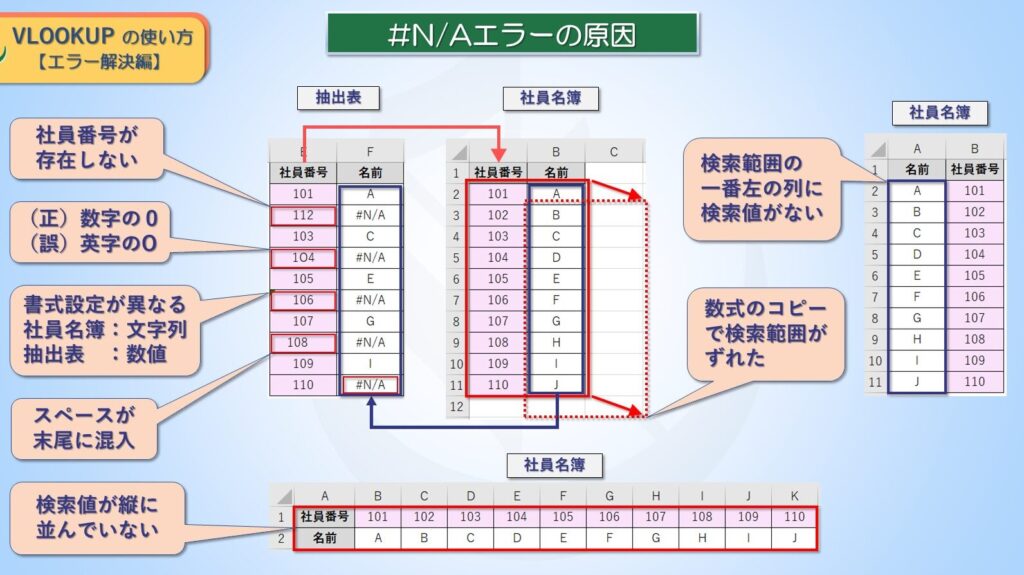
私たちがExcelを使う上で、データの検索や照合は欠かせません。その中でもVLOOKUP関数は非常に強力なツールですが、時にはNAエラーに悩まされることもあります。このエラーは、データが見つからないときに表示され、作業が滞る原因となります。私たちはこの問題を解決し、VLOOKUPを最大限に活用する方法を探ります。
VLOOKUP NA とは
VLOOKUP NAは、Excelにおいてデータを効率的に検索する際に遭遇する可能性のあるNAエラーを指します。データの照合や取得時に直面する問題で、作業の妨げとなることがあるため、適切な理解と対応が必要です。
定義と目的
VLOOKUP関数は、指定した範囲内で特定の値を検索し、それに対応するデータを取得します。しかし、検索対象の値が見つからない場合、ExcelはNAエラーを返します。このエラーは、データの欠如や不一致を示しており、正確なデータ分析を行う上で適切な対処が求められます。
VLOOKUP 関数の基本
VLOOKUP関数は、次のように構成されています。
- 関数の入力:Excelのセルに「=VLOOKUP(検索値, 範囲, 列番号, 検索方法)」と入力します。
- 検索値の指定:検索対象の値を最初の引数として設定します。
- 範囲の選択:検索対象データが含まれるセルの範囲を第二引数として指定します。
- 列番号の決定:取得したいデータが含まれる範囲内の列番号を第三引数で指定します。
- 検索方法の設定:完全一致を希望する場合はFALSEを指定します。
VLOOKUP NA の使用例
VLOOKUP関数は、特に大規模なデータセットで特定の情報を簡単に取得する方法を提供します。以下の手順で、実際のデータセットを使った具体的な使用例を見ていきます。
実際のデータセット
- データを準備する
必要なデータを含むExcelシートを開きます。たとえば、顧客名、売上日、総額を含むリストを用意します。
- VLOOKUP関数を入力する
セルに=VLOOKUP(と入力します。この後に検索値を指定します。
- 検索範囲を選択する
どの範囲を検索するか指定します。たとえば、A2:C100のように入力します。これにより、A列からC列のデータが検索されます。
- 列番号を設定する
対応する値を取得するために、列番号を指定します。1がA列、2がB列、3がC列を意味します。
- 検索方法を設定する
最後に、FALSEまたはTRUEを使って近似一致か完全一致かを指定します。通常、NAエラーを避けるにはFALSEを使います。
- 関数を確定する
関数を完成させてエンターキーを押します。これで指定した条件に基づく結果が表示されます。
エラー処理の手法
- IFERROR関数を使用する
VLOOKUPによってNAエラーが返された場合、IFERROR関数を組み合わせると便利です。例えば、=IFERROR(VLOOKUP(...), "データが見つかりません")を使えば、エラー時に表示する値をカスタマイズできます。
- 代替値の表示
NAエラーを避けるために、代替のデータまたはメッセージを設定します。これにより、ユーザーへのフィードバックが促進されます。
- データの確認
検索値が正しいかどうか確認し、スペルミスや異なるフォーマットによる問題を特定します。
- VLOOKUPの範囲を再確認する
範囲を再確認して、必要なデータが含まれているか確認します。範囲が正確でない場合、NAエラーが発生します。
- 検索の精度を高める
VLOOKUP NA の利点と欠点
利点
- 効率的なデータ検索: VLOOKUPは特定の範囲内で迅速にデータを検索できます。
- 自動化機能: 定期的なデータ更新時にも簡単にVLOOKUPを適用できます。
- データの一貫性: 検索結果が常に同じ形式で表示され、分析結果の信頼性が向上します。
- 条件付き検索の実現: 特定の条件に基づいてデータの抽出が可能です。
- 相対的なデータ管理: データベースに新しい情報を追加しても、検索方法は変わりません。
欠点
- NAエラーの発生: 指定した値が見つからない場合にNAエラーが返され、作業の流れが妨げられます。
- 検索対象の制限: VLOOKUPは検索時、左端の列のみを対象にするため、設定が難しい場合があります。
- 計算速度の低下: 大量のデータを扱うと、検索速度が遅くなることがあります。
- 列の追加時の手間: 列の位置が変更されたり追加されたりすると、再設定が必要になります。
- 近似一致の制約: 近似値を使う際、データがソートされている必要があるため、注意が必要です。
VLOOKUP NA のベストプラクティス
VLOOKUP関数の効率的な利用は、データ分析の精度を高めます。以下のベストプラクティスを参考に、作業を円滑に進めましょう。
効率的なデータ検索
- 検索値の選定: 検索対象の値を明確に設定します。
- 範囲の指定: データが含まれる適切な範囲を選びます。
- 列番号の確認: 返したい結果が含まれる列の番号を正確に設定します。
- 検索方法の設定: 一致する値を完全に一致または近似一致で検索します。
- VLOOKUPの記入: 上記の情報を元に、関数を入力します。
この流れに従えば、データ検索がスムーズになります。
エラー回避のテクニック
- IFERROR関数の使用: VLOOKUPの結果に対してIFERRORを使い、エラー処理を行います。
- 代替値の設定: データが見つからない場合に表示する代替値を指定します。
- データの確認: 検索するデータが実際に存在するかを事前に確認します。
- VLOOKUP範囲の再確認: 範囲選択が正しいか再度確認します。
Conclusion
VLOOKUP関数を活用することでデータの検索や照合が効率的に行えますがNAエラーの対処法を知っておくことも重要です。私たちが紹介した手順やテクニックを実践することでデータ分析の精度が向上し作業のスムーズさが増すでしょう。
エラー処理やベストプラクティスを取り入れることでVLOOKUPの利点を最大限に引き出すことが可能です。これにより私たちのデータ管理が一層強化されより良い結果を得ることができます。データに対する理解を深めることで今後の業務にも大いに役立つはずです。