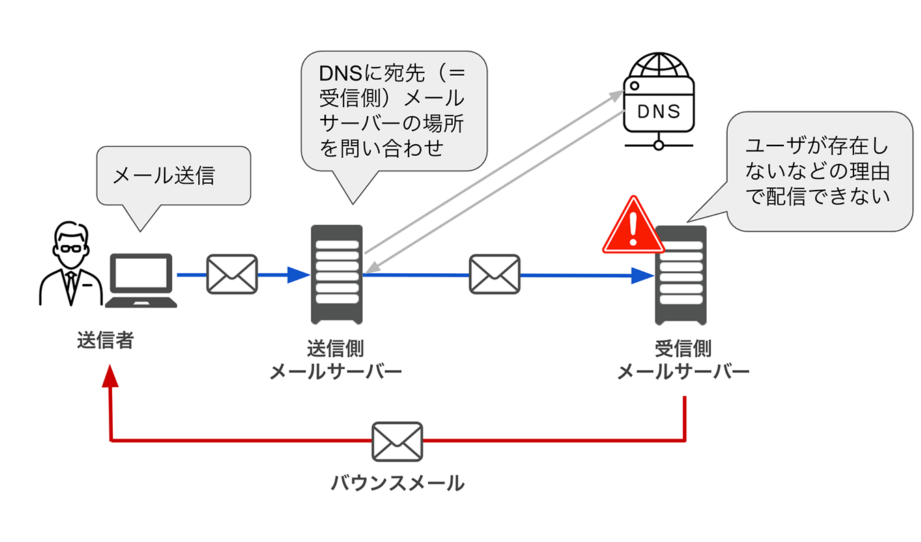
メールを送信する際に、予期せぬエラーが発生することがあります。このような状況に直面したことはありませんか?私たちも同じ経験をしており、メール送信エラー通知は非常に厄介な問題です。エラーが発生すると、重要なメッセージが届かない可能性があり、ビジネスやプライベートに影響を及ぼします。
メール送信エラー通知の概要
メール送信エラー通知は、メッセージが送信できなかったことを知らせる重要な機能です。こうした通知は、ビジネスやプライベートコミュニケーションに深刻な影響を及ぼす可能性があります。以下には、この概念の定義や重要性、一般的なエラーの種類について詳しく述べます。
定義と重要性
メール送信エラー通知は、送信者に対してメールが届かなかった理由を明示するものです。この通知は、以下のような役割を果たします。
- 問題の迅速な特定を支援する。
- 再送信の必要性を知らせる。
- ビジネス上の重要な情報の損失を防ぐ。
したがって、送信エラー通知の理解は、円滑なコミュニケーションにおいて欠かせません。
一般的なエラーの種類
メール送信には、さまざまなエラーが生じます。以下の種類が一般的です。
- アドレス不正形式: メールアドレスが正しく入力されていない場合。
- 受信者のメールボックスがいっぱい: 受信者のメールストレージが満杯でオーバーフロー。
- ドメイン名不明: 提供されたドメイン名が存在しないか、解決できない場合。
- 送信サーバーの問題: サーバーがダウンしているか、設定ミス。
メール送信エラーの原因
メール送信エラーの原因は多岐にわたります。これらの原因を理解することで、問題解決が迅速になります。以下に主要な要因を示します。
サーバーの問題
- サーバーのステータスを確認する。
サーバーが稼働中であるかを確認します。
2. 接続状況をチェックする。
インターネット接続が安定しているかを確認します。
3. メールサーバーの設定を見直す。
SMTP設定など、メール送信に必要な設定を確認します。
設定ミス
- メールアドレスの形式を確認する。
受信者のメールアドレスが正しい形式であるかを確認します。
2. DNS設定を確認する。
ドメインのDNS設定に誤りがないかを確認します。
3. 送信者情報を再確認する。
送信者名やメールアドレスが正確であるかを確認します。
受信側の制限
- 受信者のメールボックスを確認する。
受信者のメールボックスがいっぱいでないかを確認します。
2. 受信側のフィルタを確認する。
スパムフィルタやブロックリストを確認し、問題がないことを確かめます。
3. 受信側のセキュリティ設定を確認する。
エラー通知の種類
さまざまなエラー通知があり、メール送信時に異なる状況を示しています。これらを理解することで、問題を迅速に対処できます。
自動返信と手動通知
自動返信と手動通知にはそれぞれ異なる特性があります。
- 自動返信: 送信者が設定したルールに基づいて、自動的に生成される通知です。主に、受信者のメールボックスが満杯の時や不在時に機能します。
- 手動通知: 受信者が手動で送信者に返送するメッセージです。特定の理由や詳細情報が必要な場合に利用されます。
これらの通知を使うことで、コミュニケーションの中断を最小限に抑えられます。自動返信は処理が速く、即時性が求められる場面に最適です。一方、手動通知は具体的な状況を詳しく説明できます。
エラーメッセージの解析
エラーメッセージを解析することは重要です。これにより、問題点が特定でき、対策を講じることが可能です。
- エラーメッセージの内容を確認: 受信したエラーメッセージの詳細を読むことで、問題の特定が行えます。
- エラーコードを調べる: 各エラーコードには特定の意味があります。公式ドキュメントを参照し、詳細を把握します。
- 問題の原因を突き止める: 受信者のメールアドレスが正しいか、メールボックスがいっぱいかを確認します。
- 解決策を実施: 確認した情報に基づいて、再送信を行ったり、設定を見直したりします。
効果的な対策と解決方法
メール送信エラーに対処するためには、いくつかの効果的な手法があります。以下に、事前の確認とトラブルシューティングガイドの具体的なステップを示します。
事前の確認
メール送信前に確認すべき点を以下に示します。これにより、エラーの発生を未然に防ぐことが可能です。
- 受信者のメールアドレスを確認する。 アドレスの正確性を確保し、不正な形式がないか確認します。
- インターネット接続を確認する。 接続が安定していることを確認し、問題がないか確認します。
- SMTP設定を見直す。 自身のメールソフトの設定が正しいことを確認します。
- サーバーの状態をチェックする。 サーバーが正常に動作しているかどうかを確認します。
- 受信者のメールボックスの容量を確認する。 メールボックスが満杯でないことを確認します。
トラブルシューティングガイド
エラーが発生した場合の対応方法について、以下に具体的な手順を示します。
- エラーメッセージを確認する。 メール送信エラー通知に記載された内容を詳細に確認します。
- エラーコードを調べる。 エラーメッセージに含まれるコードの意味を調べ、原因を特定します。
- 設定の再確認を行う。 自身のSMTP設定やメールアドレスを再確認し、誤りがないか確認します。
- 受信者に連絡する。 受信者のメールボックスに問題がないか確認するため、別の方法で連絡を取ります。
- 再送信を試みる。 必要に応じて、情報を修正した後、再度メールを送信します。
事例紹介
メール送信エラー通知の具体的な事例を見ていきます。これにより、実際にどのようなエラーが発生するかが理解できるようになります。
一般的なエラーケース
エラー通知は多種多様です。以下に一般的なエラーケースを示します。
- アドレス不正形式 – メールアドレスの構文が不正確なため送信できない。
- 受信者のメールボックスがいっぱい – 受信者のメールボックスが容量を超え、受信できない状態。
- ドメイン名不明 – 送信先のドメイン名が正しくないか、存在しないこと。
- 送信サーバーの問題 – メールサーバーがダウン、または問題を抱えている状態。
- スパムフィルタに引っかかる – メールがスパムと誤認され、受信者に届かない。
これらのケースでは、特定のエラーメッセージが表示されます。このメッセージから問題を特定しやすくなります。
解決策の実例
それでは、エラーが発生した場合の具体的な解決策を見ていきましょう。
- メールアドレスを再確認 – 受信者のメールアドレスが正確かつ最新であることを確認する。
- 受信者に連絡 – メールボックスがいっぱいである場合、受信者に直接連絡して状況を確認する。
- ドメインの確認 – 送信先のドメインが正しく設定されているか確認する。
- サーバーの状態を確認 – DNS設定やサーバーの稼働状況を確認し、問題がないか調べる。
- 設定を見直す – SMTP設定などを再確認し、適切な値が設定されているか検証する。
結論
メール送信エラー通知は私たちのコミュニケーションを円滑に保つために欠かせない要素です。エラーが発生した際には迅速に対処することが重要でありそのためにはエラーメッセージの内容をしっかりと理解する必要があります。
事前の確認やトラブルシューティングの手順を踏むことでエラーの発生を未然に防ぎます。私たちが適切な対策を講じることでビジネスやプライベートでの重要な情報の損失を防ぐことができます。これからもエラー通知の重要性を意識しながら効果的なコミュニケーションを心がけていきましょう。