私たちのデジタルライフは、メモリの性能に大きく依存しています。しかし、メモリが故障すると、思わぬトラブルが発生することがあります。例えば、パソコンが突然クラッシュしたり、データが消失したりすることも。そんな時、どうやってメモリの故障をチェックすれば良いのでしょうか?
メモリ 故障 チェックの重要性
メモリの故障は、デジタルデバイスにおいて重大な問題を引き起こします。私たちは、適切にメモリの状態をチェックすることが、デバイスのパフォーマンスを保つために不可欠だと考えています。メモリが正常に機能しない場合、パソコンのクラッシュやデータ損失など、多くのトラブルが発生します。したがって、定期的なチェックが必要です。
メモリ 故障 チェックのメリット
- パフォーマンスの向上: 正常なメモリは、デバイスの動作速度を向上させます。
- データ損失の防止: 定期的なチェックにより、重要なデータを失うリスクが減少します。
- コストの削減: 早期に問題を発見することで、高額な修理費用を避けられます。
メモリの種類と特性
メモリはデジタルデバイスの中心的な要素であり、その種類と特性を理解することが重要です。異なるメモリ技術がデバイスのパフォーマンスに影響を与えるため、以下に主要なタイプと特性を説明します。
DRAMとSRAMの違い
DRAM(Dynamic Random Access Memory)とSRAM(Static Random Access Memory)には、いくつかの重要な違いがあります。
- 構造の違い: DRAMはキャパシタを使用してデータを保持するが、SRAMはフリップフロップを使用する。
- 速度: SRAMはDRAMよりも高速であり、アクセス時間が短い。
- 消費電力: DRAMは再充電が必要なため、SRAMよりも電力を消費する。
- コスト: DRAMは一般にSRAMよりも安価で、大量生産に向いている。
- 用途: DRAMはメインメモリに使われることが多く、SRAMはキャッシュメモリに使用される。
メモリモジュールの役割
- データストレージ: メモリモジュールはデータを一時的に保存し、プロセッサとのデータのやり取りをサポートする。
- パフォーマンス向上: 高速メモリモジュールは、デバイス全体のパフォーマンスを向上させる。
- 互換性: 適切なメモリモジュールを選ぶことで、デバイスの互換性が保たれ、安定した動作を実現する。
- 拡張性: メモリモジュールの追加は、デバイスの作業能力を拡張する方法となる。
- 冷却: 高速なメモリモジュールは発熱量が多いため、適切な冷却が必要である。
メモリ故障のサイン
メモリ故障には、さまざまな兆候があります。これらのサインを認識することで、早期の問題解決が可能になります。以下に故障のサインを明確に示します。
システムの不安定さ
システムが不安定な場合、以下の点を注意深く観察します。
- 定期的なクラッシュが発生する。
- アプリケーションがフリーズしたり、応答しなくなる。
- パフォーマンスが著しく低下している。
- ランダムな再起動が見られる。
これらの問題のいずれかが発生する場合、メモリに関連する疑いが強くなります。私たちのコンピュータが頻繁にエラーを起こすと、重要な作業も支障をきたします。
エラーメッセージの確認
エラーメッセージは、メモリ故障の明確なサインです。以下の手順で確認します。
- システムのログをチェックする。
- 特定のエラーメッセージが表示されるか確認する。
- エラーコードをメモして、詳細を調べる。
- エラーがメモリに関連するか分析する。
メモリチェックツールの紹介
メモリの状態をチェックするためには、信頼できるツールを利用することが重要です。以下に、代表的なメモリチェックツールを二つ紹介します。
Windowsのメモリ診断ツール
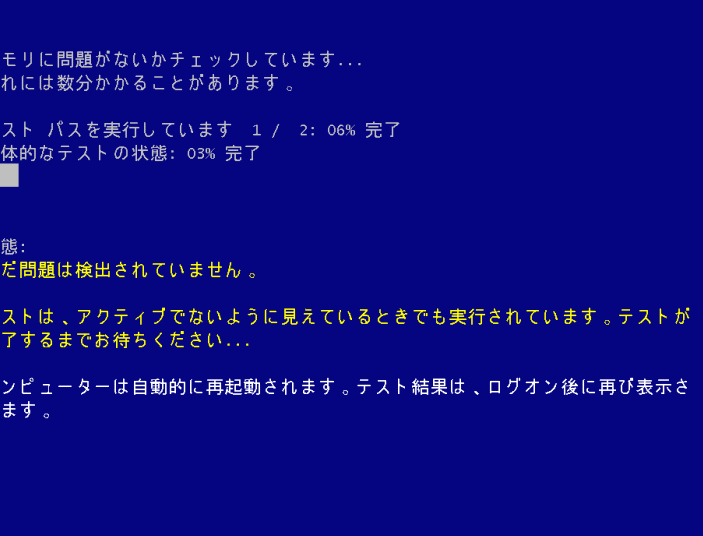
Windowsには標準で搭載されているメモリ診断ツールがあり、簡単にメモリのテストが行えます。このツールを使用する手順は次の通りです。
- スタートメニューを開く。
- 検索バーに「メモリ診断」と入力する。
- 表示された「Windowsメモリ診断」を選択する。
- 「今すぐ再起動して問題をチェックする」を選択する。
- テストが完了するまで待つ。
- 結果は次回のログイン時に表示される。
このツールは基本的な診断を行うため、メモリの問題を特定するのに非常に便利です。
サードパーティ製ソフトウェア
また、サードパーティ製のソフトウェアも存在し、より詳しい診断が可能です。人気のあるツールには、次のものがあります。
- MemTest86: ブート可能なUSBメモリからテストを実行。多機能で精度が高い。
- Windows MemTest: Windows環境で簡単に利用できる。シンプルなインターフェースで使いやすい。
- HWiNFO: システムの詳細な情報を提供。メモリの状態も細かくチェックできる。
メモリ故障を見つける手順
メモリの故障を見つける手順は重要です。私たちは、適切な方法で行動することで問題の特定を目指します。
基本的なチェック方法
基本的なチェックを行うことで、メモリに関連する問題を早期に発見できます。以下のステップに沿って進めましょう。
- コンピュータを再起動する。 システムが一時的な不具合を解消することがあります。
- 異音や異常発熱を確認する。 メモリの不具合が身体的な症状として現れることがあります。
- エラーメッセージを記録する。 システムやアプリケーションからのメッセージは、問題の手がかりを提供します。
- システムログをチェックする。 Windowsのイベントビューワーを使って、エラーに関する詳細情報が得られます。
- メモリ診断ツールを使用する。 Windowsのメモリ診断を起動し、基本的なテストを実施します。
詳細な診断プロセス
詳細な診断を実施することで、メモリの故障箇所を特定できます。このプロセスも簡単です。
- MemTest86をダウンロードする。 無料のソフトウェアで、より専門的な診断を実行可能です。
- USBフラッシュドライブにインストールする。 ブート可能なドライブを作成して、システムから起動します。
- MemTest86を起動する。 ソフトウェアが自動的にメモリをスキャンします。
- エラーを確認する。 テスト結果を注意深く確認し、必要な対策を考えます。
- 問題が見つかった場合、交換を検討する。 故障した部品は、デバイスのパフォーマンスに影響を与えます。
結論
メモリの故障チェックは私たちのデジタルライフを守るために欠かせません。定期的な診断を行うことでパフォーマンスを向上させデータ損失のリスクを減少させることができます。信頼できるツールを活用して異常を早期に発見し適切な対策を講じることが重要です。
またメモリの種類や特性を理解することで、私たちのデバイスに最適な選択ができるようになります。メモリの健康状態を常に意識しデジタル環境を快適に保ちましょう。