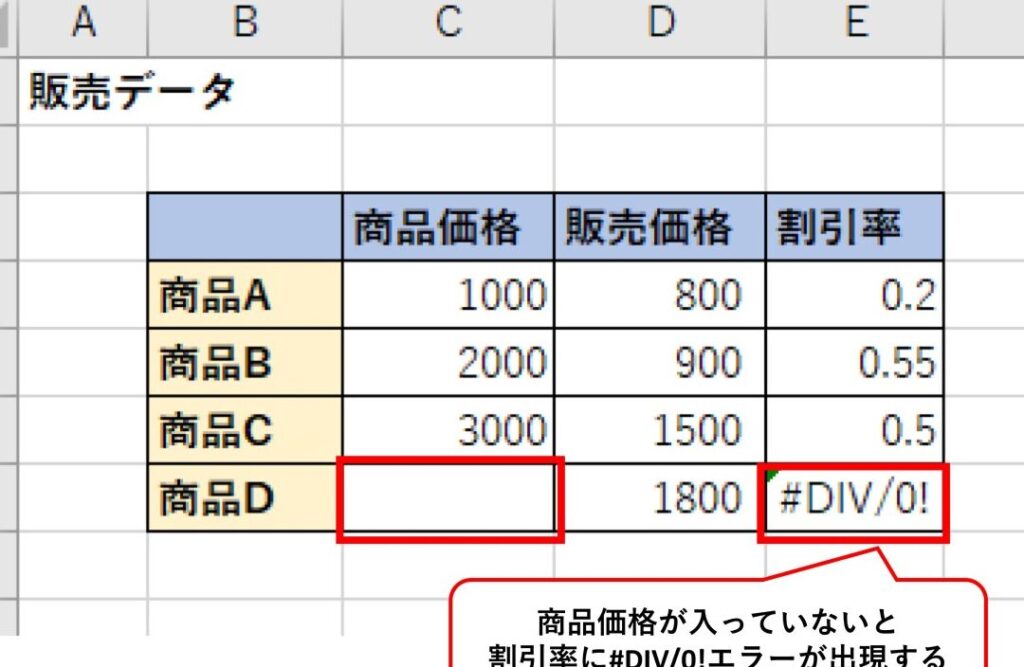
私たちは、Excelを使う上での便利な機能に注目しています。その中でも「IFERRORの使い方」は特に重要です。この関数を利用することで、エラーが発生した際の対処が簡単になります。エラー表示を見てイライラした経験、誰にでもありますよね?
IFERROR とは何か
IFERROR関数は、Excelでの計算時に発生するエラーを処理するための便利なツールです。この関数を使うことで、エラーが出た際に表示されるメッセージをカスタマイズでき、シートの見栄えを整えられます。IFERRORは、特に計算式が複雑な時に役立ちます。基本構文は次の通りです。
=IFERROR(値, エラー時の値)
ここで、値は計算式やデータの参照を指し、エラー時の値はエラーが発生した場合に表示させたい内容です。例えば、ゼロで割る計算を行う際にエラーを表示させず、特定のメッセージを表示することができます。
使用例
私たちはIFERRORを利用して、エラーを防ぐ方法を見ていきます。具体的な使用方法は次の通りです。
- Excelを開く。
- 数式を入力するセルを選択する。
- IFERROR関数の構文に従い、式を入力する。
- 値やエラー時に表示させるメッセージを設定する。
- Enterキーで結果を確認する。
IFERROR の基本的な使い方
IFERROR関数は、エラー処理を簡単に行える便利なツールです。このセクションでは、その基本的な使い方を詳しく説明します。
引数の説明
IFERROR関数は次の二つの引数を持ちます。
- 値: 評価する値や数式です。例えば、計算式やセル参照が一般的です。
- エラー時の値: 最初の引数がエラーの場合に返される値やメッセージです。例としては、「エラー」や「計算エラー」といった任意の文字列が使えます。
具体的には、構文は以下のようになります。
=IFERROR(値, エラー時の値)
これにより、エラーが発生しても、指定したメッセージが表示され、スプレッドシートがスムーズに可視化されます。
実際の例
IFERROR関数を具体的に使ってみます。以下の手順に従ってください。
- Excelを開く。
- 数式を入力するセルを選択する。
- IFERROR関数を入力する。 例: `=IFERROR(A1/B1, “除算エラー”)`。
- 数式を確定するためにEnterキーを押す。
- 結果を確認する。 A1またはB1にゼロや空白があった場合、「除算エラー」と表示される。
IFERROR を使用した応用例
IFERROR関数の応用例をいくつか見てみましょう。エラー処理の実用的な側面を強調します。この関数を使用することで、スプレッドシートの操作がよりスムーズになります。
複数条件の処理
IFERROR関数は、複数の条件を組み合わせて使用できます。これにより、より柔軟なエラー処理が可能になります。以下の手順で、複数の条件を設定できます。
- まず、評価したい数式を作成します。 例: =A1/B1
- 次に、IFERROR関数を使います。 構文は =IFERROR(評価式, エラー時の値) です。
- 最後に、エラー時に表示させたい他の条件を追加します。 例: =IFERROR(A1/B1, IFERROR(A1/C1, “エラー発生”))
関数との組み合わせ
- まず、他の関数をIFERROR内に組み込みます。 例えば、VLOOKUP関数を使用します。
- 次に、VLOOKUP関数でエラーが発生する場合に備えます。 例: =IFERROR(VLOOKUP(E1, A1:B10, 2, FALSE), “値が見つかりません”)。
- 最後に、エラー処理を適切に設定します。 他の関数にもIFERRORを適用することができます。
IFERROR を使う際の注意点
IFERROR関数を適切に使用するためには、いくつかの注意点がある。以下の手順に従って、効果的にIFERRORを活用しよう。
- 引数の確認:IFERROR関数は二つの引数を持つ。最初の引数が数式で、二つ目がエラー時に表示する値やメッセージだ。設定ミスがないか確認しよう。
- 入力形式の注意:数式が正しくない場合、正しいエラー処理が行われない。例えば、数式の構文に誤りがないか、必ず確認することが重要だ。
- エラー処理の設定:エラー時に表示されるメッセージを具体的に設定すれば、ユーザーにとって理解しやすくなる。「処理不可」とか「データが無効」といったメッセージが例だ。
- ネストの利用:IFERRORを他の関数と組み合わせて、複雑なエラー処理を行うことができる。例えば、VLOOKUPを使用する際は、
=IFERROR(VLOOKUP(...), "値が見つかりません")のように設定すると良い。 - 実行速度への影響:IFERRORを多用すると、スプレッドシートの処理速度が遅くなる場合がある。ただし、必要な場面でのみ使うように心がけると良い。
- デバッグの注意:エラーの元となる数式を見つけるのが難しくなる。IFERRORを使用する際は、元の数式を控えておくと便利だ。
まとめ
IFERROR関数を使うことでエラー処理が簡単になりスプレッドシートの操作が格段に向上します。エラー時に表示されるメッセージをカスタマイズすることで見やすさも向上します。複雑な計算式でもこの関数を使えばストレスフリーに作業が進められます。
私たちが紹介した具体的な使用例や応用方法を参考にして、日々の業務に役立てていきましょう。IFERRORを活用することで、エラーに対する不安を軽減し、より効率的なデータ管理が実現できます。これからもこの便利な機能を積極的に取り入れていきたいですね。