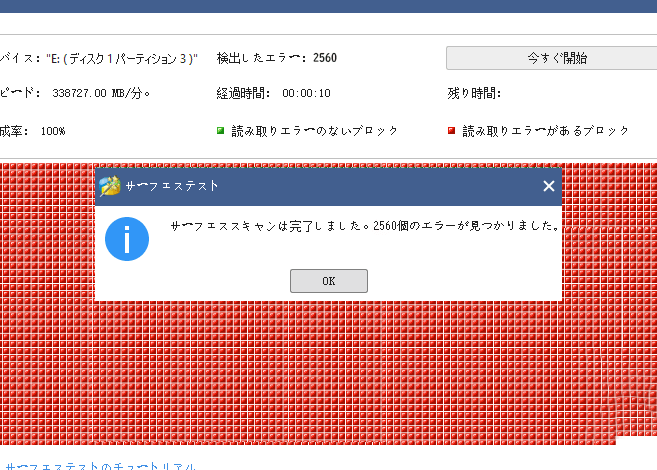
私たちのデジタルライフにおいて、SSD(ソリッドステートドライブ)は欠かせない存在です。しかし、SSDにもエラーが発生することがあります。これらのエラーは、データの損失やパフォーマンスの低下を引き起こす可能性があります。そこで重要なのがSSDエラーチェックです。このプロセスを通じて、私たちはドライブの健康状態を把握し、問題を早期に発見することができます。
SSD エラーチェックの重要性
SSDエラーチェックは、データの安全性とパフォーマンスを確保するために不可欠です。私たちは、エラーの早期検出を通じて、SSDの健康状態を把握し、劣化を防ぐことができます。具体的にどのように行うかを見ていきましょう。
- 使用しているSSDのモデルを確認し、その特性を理解します。これにより、どの種類のエラーが発生しやすいかが分かります。
- SSD専用のエラーチェックツールをダウンロードします。例えば、CrystalDiskInfoやHDDScanが有名です。
- ダウンロードしたソフトウェアをインストールします。インストール時の指示に従って進めてください。
- インストール後、ソフトウェアを起動します。どの機能が必要か確認し、エラーチェックのオプションを選びます。
- 選択したエラーチェックを実行します。プロセスが完了するまで待ち、結果を確認します。
- チェック後、エラーログを確認します。エラーがあった場合、どの程度深刻かを判断し、必要な対策を検討します。
- 問題が見つかった場合、必ずデータのバックアップを行います。大切なデータを守るためのレンガとなります。
- 定期的なエラーチェックのスケジュールを設定します。これにより、SSDの健康を長期間保つことができます。
SSD エラーチェックの方法
ソフトウェアを使用したチェック
- SSDのモデルを確認: まず、使用しているSSDのモデル名を記録します。
- エラーチェックツールをダウンロード: SSDの製造元の公式サイトから、推奨されるエラーチェックツールをダウンロードします。
- ツールをインストール: ダウンロードしたソフトウェアをインストールします。
- ソフトウェアを起動: インストールが完了したら、エラーチェックツールを起動します。
- エラーチェックを実行: ツール内の指示に従い、エラーチェックを開始します。
- エラーログを確認: チェックが終了したら、表示されたエラーログを確認し、問題の深刻度を判断します。
- 必要に応じてバックアップ: エラーが見つかった場合は、データのバックアップを行いましょう。
ハードウェアによるチェック
- SSDの接続を確認: コンピュータの電源を切り、SSDが正しく接続されているか確認します。
- 診断ツールを入手: SSDのメーカーが提供しているハードウェア診断ツールを入手します。
- 診断ツールを起動: 取得したツールを起動し、指示に従って診断を開始します。
- 健康状態を評価: 診断結果を元に、SSDの健康状態を評価します。
- SSDを再接続: チェック後、SSDが正しく接続されていることを確認した上で、コンピュータを再起動します。
- 定期的チェックを設定: 定期的にハードウェアチェックを行うスケジュールを立てましょう。
SSD エラーの種類
SSDに発生するエラーは、複数のタイプが存在します。それぞれのエラーは異なる原因と影響を持つため、理解することが重要です。
読み取りエラー
- SSDの接続を確認する。
まず、SSDの接続ケーブルやポートが正しく接続されているかを確認します。これにより、物理的な接続問題を排除できます。
- データケーブルを交換する。
読み取りエラーが続く場合、別のデータケーブルを使用してみます。不良なケーブルが原因であることが多いです。
- 異なるポートを試す。
別のポートでSSDを接続してみます。ポート自体が不具合を起こしている可能性も考えられます。
- SSD診断ソフトウェアを使用する。
SSDメーカーの診断ツールをダウンロードし、エラースキャンを実施します。これにより、読み取り不良の詳細がわかります。
書き込みエラー
- ストレージ容量を確認する。
SSDの空き容量が十分にあるか確認します。空き容量が不足していると書き込みエラーが発生します。
- ファイルシステムの確認をする。
ファイルシステムが損傷している場合、SSDでの書き込みが困難になります。チェックディスクツールを使って整合性を確認します。
- 不要なファイルを削除する。
不要なファイルやアプリケーションを削除し、SSDの空き容量を増やします。これがエラー解消に繋がります。
- ファームウェアの更新を行う。
SSDのファームウェアが古い場合、書き込みエラーが生じることがあります。メーカーのサイトから最新のファームウェアをダウンロードしましょう。
通信エラー
- 接続設定を確認する。
SSDが接続されているデバイスの設定を見直します。通信に関する設定ミスがないかチェックします。
- デバイスドライバを更新する。
SSDのドライバを更新することで、通信エラーが解消されることがあります。公式サイトから最新のドライバを取得します。
- 他のデバイスとの接続を検証する。
SSDを別のコンピュータに接続し、正常に機能するか確認します。これにより、SSD固有の問題か、デバイス側の問題か判断できます。
- ハードウェアの故障をチェックする。
エラーを修正するための対策
SSDのエラーを修正するためには、いくつかの具体的な対策を講じる必要があります。重要な手順を順に見ていきましょう。
データのバックアップ
重要なデータが消失しないよう、バックアップを定期的に実施します。以下の手順を踏んで、データのバックアップを行いましょう。
- 外付けハードドライブやクラウドストレージを用意する。
- バックアップしたいデータを選択する。
- 選択したデータを外付けハードドライブまたはクラウドにコピーする。
- バックアップが完了したことを確認する。
不良セクタの修復
不良セクタを修復するには、専用のツールを使用します。このプロセスを簡単にまとめました。
- SSDのメーカーが提供する診断ツールをダウンロードする。
- ダウンロードしたツールをインストールする。
- ツールを起動し、不良セクタのスキャンを開始する。
- スキャン結果に基づいて、不良セクタを修復する。
SSDの初期化
初期化は、SSDが正常に動作できるようにするための手段です。この際は、データが消去されることに注意してください。手順は次の通りです。
- SSDをPCに接続する。
- ディスク管理ツールを開く。
- 初期化するSSDを右クリックし、「初期化」を選択する。
- 初期化の形式(MBRまたはGPT)を選ぶ。
- 初期化が完了したことを確認する。
Conclusion
SSDのエラーチェックはデータの安全性とパフォーマンスを保つために欠かせないプロセスです。定期的なチェックを行うことでエラーを早期に発見し、適切な対策を講じることが可能になります。これにより、SSDの寿命を延ばし、安心してデジタルライフを楽しむことができるでしょう。
私たちが紹介した手順や対策を実践することで、SSDの健康状態をしっかりと管理し、トラブルを未然に防ぐことができます。これからも定期的にエラーチェックを行い、快適なデジタル環境を維持していきましょう。