私たちが日常的に利用するクラウドストレージの中で、ワンドライブ エラーは避けがたい問題の一つです。突然のエラー表示に戸惑った経験はありませんか?データが消えてしまうのではないかと不安になることもありますよね。私たちは、ワンドライブのエラーが発生する理由やその対処法を理解することで、安心してサービスを利用できるようにしたいと考えています。
ワンドライブ エラーの概要
ワンドライブは、多くのユーザーにとって便利なクラウドストレージです。しかし、エラーが発生することがあります。我々は、これらのエラーの主な原因と対処法を理解することで、スムーズな利用を促進したいと考えています。
ワンドライブでのエラーは、さまざまな要因が考えられます。以下に代表的な原因を挙げます。
- インターネット接続の問題:接続が不安定な場合、エラーが発生します。
- アプリの不具合:最新のアップデートを適用していない場合、エラーが生じることがあります。
- デバイスの設定:ストレージの設定や同期の設定が正しくないと、エラーが発生します。
- セキュリティソフトウェア:セキュリティソフトが接続をブロックすることがあります。
これらのエラーを解決するために、次のステップを実行します。
- インターネット接続を確認する:ルーターやモデムを再起動します。
- ワンドライブアプリを更新する:最新バージョンがインストールされているか確認します。
- デバイスの設定を再確認する:特にストレージと同期に関する設定をチェックします。
- セキュリティソフトを一時的に無効にする:設定が原因かを確認します。
よくあるワンドライブ エラーの種類
ワンドライブを利用していると、よくあるエラーが発生します。一般的なエラーを理解し、対処法を知っていることで、スムーズに利用できます。以下に、代表的なエラー種類とその詳細を示します。
同期エラー
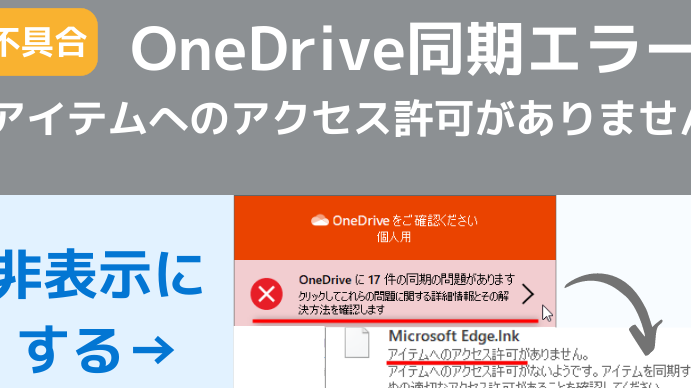
同期エラーは、ファイルがクラウドとデバイス間で正しく同期されない問題です。これにより、最新のデータが表示されなかったり、アップロードが失敗したりします。
- インターネット接続を確認する。接続が不安定な場合、同期が完了しません。
- ワンドライブアプリを最新バージョンに更新する。古いバージョンでは動作に不具合が起きることがあります。
- 同期設定を再確認する。特定のフォルダやファイルが同期対象から外れている場合があります。
- デバイスの再起動を行う。これにより、一時的な不具合が解消されることがあります。
アクセスエラー
- ログインアカウントを確認する。正しいアカウントでログインしているか確認してください。
- ファイルの共有設定を確認する。共有が制限されている場合、アクセスできません。
- アプリの設定で権限を確認する。必要な権限が与えられているかチェックします。
- エラーコードを確認する。表示されるエラーコードに基づき、具体的な対処法を調べます。
ワンドライブ エラーの原因
ワンドライブでのエラーには、さまざまな原因があります。それを理解することで、問題を効果的に対処できます。ここでは、主なエラーの原因について詳しく説明します。
インターネット接続の問題
インターネット接続の問題は、ワンドライブのエラーの主要な原因です。接続状態を確認することで、多くの問題が解決できます。以下の手順を試してください。
- ルーターの再起動: ルーターを電源から切り、約10秒待ってから再度接続します。
- インターネット速度の確認: スピードテストを実施し、十分な速度があるか確認します。
- ネットワーク設定の確認: Wi-Fi設定やイーサネット接続が正しく行われているか確認します。
- 他のデバイスでの確認: スマホやタブレットなど、他のデバイスでも接続状況をチェックします。
接続に問題がある場合、これらの手順を試すことで、ワンドライブのエラーを軽減できます。
ソフトウェアの不具合
ソフトウェアの不具合も、ワンドライブでよく見られる問題です。アプリの更新や設定の確認が重要です。以下の手順を実行します。
- アプリの更新: ワンドライブアプリが最新の状態であるか確認し、必要な場合は更新します。
- デバイスの再起動: 端末を再起動し、ソフトウェアの不具合が解消されるか確認します。
- キャッシュのクリア: アプリのキャッシュを削除し、動作をスムーズにします。
- 権限設定の確認: アプリに必要な権限が付与されているか確認します。
ワンドライブ エラーの対処法
ワンドライブのエラーに直面したとき、適切な対処法を理解することが重要です。以下に、問題を解決するための具体的な手順を示します。
設定の確認
設定の確認はエラー解決の基本です。以下の手順に従ってください。
- インターネット接続を確認する。ネットワークの安定性を確保します。
- デバイスの日付と時刻を確認する。正しい設定でないと、認証に問題が生じる場合があります。
- アプリの権限設定をチェックする。必要な権限がアプリに付与されているか確認します。
- 同期設定を再確認する。正しいフォルダが同期対象になっているか確認します。
アプリの再インストール
- 現在のワンドライブアプリを削除する。デバイスのアプリ管理画面からアンインストールします。
- 公式サイトまたはストアから最新のアプリをダウンロードする。信頼できるソースから入手します。
- 新しいアプリをインストールする。インストール後、必要な設定を行います。
- アプリを起動し、ログインします。ログイン情報が正しいことを確認します。
結論
ワンドライブのエラーは避けがたいものですが正しい対処法を知っていることで安心して利用できます。私たちはインターネット接続やアプリの設定を確認することで多くの問題を解決できます。エラーが発生した際は焦らずに、適切なステップを踏むことが重要です。
また定期的なアプリの更新やデバイスの設定確認も忘れずに行いましょう。これによりエラーの発生を未然に防ぎ、より快適なクラウドストレージ体験が得られます。ワンドライブを賢く使いこなし、ストレスのないデジタルライフを楽しみましょう。